
主机中发生卡纸
检查屏幕上的卡纸位置,然后遵照下列步骤取出纸张。
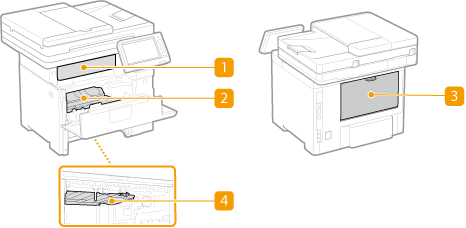


 |
操作前确认在开始清除卡纸之前,确认本机和可选设备的盖板与纸盒全部关闭。 |
本机内部或背面卡纸
如果无法轻松取出卡纸,请勿尝试强行取出,而是继续操作下一步。
1
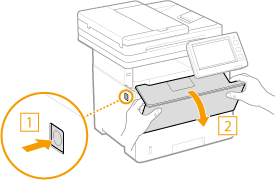
打开前盖板。
2
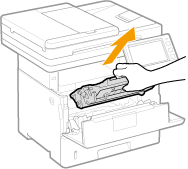
取出一体式鼓粉盒。
3
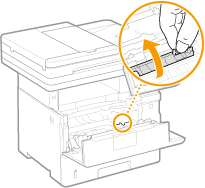
握住正面的绿色手柄,然后抬起传输导板。
继续握住传输导板,直到将其放回步骤 5 中的原位。
4
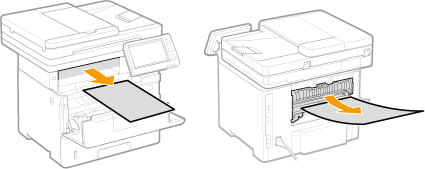
轻轻抽出纸张。
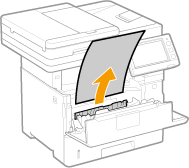
5
轻轻地将传输导板放回原位。
6
握住背面的绿色手柄,然后抬起传输导板。
继续握住传输导板,直到将其放回步骤 8 中的原位。
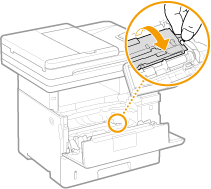
7
轻轻抽出纸张。
尽可能平平地拔出纸张,以防止未定影墨粉掉落。
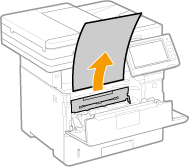
8
轻轻地将传输导板放回原位。
9
打开后盖板。
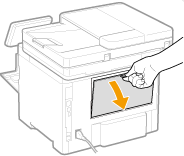
10
轻轻抽出纸张。
确定哪一种方法可以更容易地把卡纸拉出来,然后先尝试这种方法。
尽可能平平地拔出纸张,以防止未定影墨粉掉落。
11
关闭后盖板。
12
安装一体式鼓粉盒。
确保将墨粉盒向里推动直到停止。
13
关闭前盖板。

当仍然显示此消息时
纸张可能卡在其他位置。检查其他位置,并取出卡纸(如果有)。如果仍然显示此消息,则检查是否已经安全地关闭前盖板。
双面传输导板处卡纸
如果无法轻松取出卡纸,请勿强行拉出,而是按照消息所示不同卡纸位置的步骤操作。
1
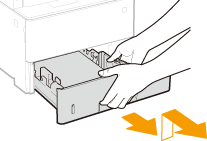
拉出纸盒直到其停止,然后在提起正面的同时将其取出。
2
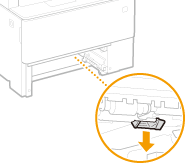
按绿色手柄,然后降低双面传输导板。
3
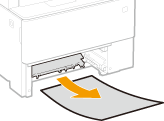
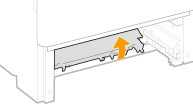
轻轻抽出纸张。
4
将双面传输导板放回原位。
完全关闭导板,直至发出咔哒声。
5
放入纸盒。
当仍然显示此消息时
纸张可能卡在其他位置。检查其他位置,并取出卡纸(如果有)。