Impression avec AirPrint
Vous pouvez faire des impressions depuis un iPad, un iPhone, un iPod touch ou un Mac sans utiliser de pilote d'imprimante.
Configuration système requise
Pour imprimer avec AirPrint, vous devez disposer de l'un des appareils Apple suivants.
iPad (tous les modèles)
iPhone (3GS ou version ultérieure)
iPod touch (3e génération ou ultérieure)
Mac (OS X 10.7 ou supérieur)*1
*1 OS X 10.9 ou version ultérieure avec une connexion USB |
Environnement réseau
Vous devez disposer d'un des environnements suivants.
Un environnement dans lequel un dispositif Apple et l'appareil sont connectés au même réseau local
Un environnement dans lequel un dispositif Apple et l'appareil sont connectés directement
Un environnement dans lequel un Mac est connecté à l'appareil par USB
Impression depuis un iPad, un iPhone ou un iPod touch
1
Vérifiez que l'appareil est allumé et connecté au dispositif Apple.
Pour savoir comment faire, voir Configuration de l'environnement réseau.
Pour toute information sur la connexion directe, voir Connexion directe.
2
Depuis l'application sur votre dispositif Apple, appuyez sur  pour afficher les options du menu.
pour afficher les options du menu.3
Onglet [Imprimer].
4
Sélectionnez cet appareil dans [Imprimante].
Les imprimantes connectées au réseau s'affichent. Sélectionnez l'appareil à cette étape.

L'écran de sélection de l'appareil dans [Imprimante] n'apparaît pas pour les applications qui ne prennent pas en charge AirPrint. Dans ce cas, l'impression est impossible.
5
Définissez les réglages d'impression comme il convient.

Les réglages et les formats papier disponibles diffèrent selon l'application utilisée.
Vous pouvez rappeler les réglages d'impression enregistrés (préréglages). Pour plus d'informations sur l'enregistrement des réglages d'impression en tant que préréglages, reportez-vous à la section Enregistrement des préréglages d'impression IPP.
6
Onglet [Imprimer].
L'impression commence.
Vérification du statut de l'impression
Pendant l'impression, appuyez deux fois sur le bouton Home du dispositif Apple  appuyez sur [Imprimer].
appuyez sur [Imprimer]. |
Vous pouvez choisir d'afficher un écran d'erreur sur le panneau de commande lorsque l'impression ne peut pas être exécutée comme prévu à cause d'un problème avec les données d'impression. Pour plus d'informations, voir la section <Afficher les erreurs AirPrint>. Lorsque la machine est configurée pour ne pas imprimer immédiatement les données envoyées par un ordinateur, les données d'AirPrint sont également mises en attente sur la machine. Dans ce cas, vous devez utiliser la machine pour effectuer l'impression. Impression de documents qui doivent être conservés dans l'appareil |
Impression depuis un Mac
1
Vérifiez que l'appareil est allumé et connecté au Mac.
Pour savoir comment faire, voir Configuration de l'environnement réseau.
2
A partir de votre Mac, ajoutez l'appareil dans [Préférences Système] [Imprimantes et scanners].
[Imprimantes et scanners].3
Ouvrez un document dans une application et affichez la boîte de dialogue Imprimer.
La procédure à suivre pour afficher la boîte de dialogue Imprimer diffère d'une application à l'autre. Pour en savoir davantage, consultez le mode d'emploi de l'application utilisée.
4
Sélectionnez l'appareil dans la boîte de dialogue Imprimer.
Les imprimantes ajoutées au Mac s'affichent. Sélectionnez l'appareil à cette étape.
5
Définissez les réglages d'impression comme il convient.
Les réglages et les formats papier disponibles diffèrent selon l'application utilisée.
Vous pouvez rappeler les réglages d'impression enregistrés (préréglages). Pour plus d'informations sur l'enregistrement des réglages d'impression en tant que préréglages, reportez-vous à la section Enregistrement des préréglages d'impression IPP.
6
Cliquez sur [Imprimer].
L'impression commence.
|
Vous pouvez choisir d'afficher un écran d'erreur sur le panneau de commande lorsque l'impression ne peut pas être exécutée comme prévu à cause d'un problème avec les données d'impression. Pour plus d'informations, voir la section <Afficher les erreurs AirPrint>. |
Enregistrement des préréglages d'impression IPP
Vous pouvez enregistrer les réglages d'impression IPP en tant que préréglages. Vous pouvez appeler les préréglages enregistrés lors de l'impression.
Des réglages tels que le nombre de copies, l'impression recto verso et les réglages de finition peuvent être enregistrés dans les préréglages. Vous pouvez également enregistrer des documents dans la boîte aux lettres.
* Vous pouvez enregistrer jusqu'à 10 préréglages.
Des réglages tels que le nombre de copies, l'impression recto verso et les réglages de finition peuvent être enregistrés dans les préréglages. Vous pouvez également enregistrer des documents dans la boîte aux lettres.
* Vous pouvez enregistrer jusqu'à 10 préréglages.
Enregistrez les préréglages avec l’interface utilisateur distante depuis un ordinateur. Vous ne pouvez pas utiliser le panneau de commande pour configurer les préréglages.
Vous devez détenir les droits d’administrateur ou d’administrateur réseau.
Vous devez détenir les droits d’administrateur ou d’administrateur réseau.
1
Lancez l'interface utilisateur distante. Lancement de l'interface utilisateur distante
2
Cliquez sur [Réglages/Enregistrement] dans la page du portail. Ecran de l'interface utilisateur distante
3
Cliquez sur [Imprimante] [Gestion des préréglages pour impression IPP].
[Gestion des préréglages pour impression IPP].4
Cliquez sur [Ajouter préréglages].
5
Saisissez les informations requises et cliquez sur [Ajouter].
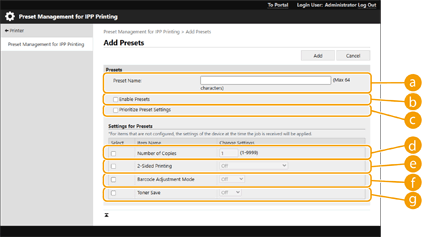
 [Nom du préréglage]
Saisissez le nom du préréglage.
 [Activer les préréglages]
Cochez cette case pour activer le préréglage enregistré.
 [Priorité aux préréglages :]
Cochez cette case pour donner la priorité aux réglages du préréglage enregistré.
 [Nombre de copies]
Cochez cette case pour enregistrer le nombre de copies à imprimer dans le préréglage.
 [Impression recto verso]
Cochez cette case pour enregistrer le réglage d'impression recto verso dans les préréglages. Vous pouvez sélectionner [Non], [Oui (pour reliure sur bord long)], ou [Oui (Pour reliure sur bord court)].
 [Mode de réglage des codes-barres]
Cochez cette case pour enregistrer le réglage du mode d'ajustement du code-barres dans le préréglage. Vous pouvez sélectionner [Non] ou [Mode 1] à [Mode 5].

La densité d'impression est plus faible si vous sélectionnez une amélioration accrue.
 [Economie de toner]
Cochez cette case pour enregistrer le paramètre d'économie de toner dans le préréglage. Vous pouvez sélectionner [Non] ou [Oui].
|
Les paramètres non configurés dans le préréglage suivent les paramètres de l'appareil lorsque la tâche est exécutée. |