Problèmes de résultats d'impression
L'image imprimée est déplacée ou en biais.
 Est-ce que les guides papier sont mal alignés ?
Faites correspondre les guides papier avec le papier chargé dans la source papier.
Des stries apparaissent/ l'impression est irrégulière

Utilisez-vous le papier approprié ?
Vérifiez le papier utilisé et remplacez-le par le papier qui convient.
Avez-vous nettoyé l'unité de fixation ?
Nettoyez l'unité de fixation.
La quantité de toner restant dans la cartouche de toner est-elle faible ?
Vérifiez la quantité de toner restante et remplacez la cartouche de toner si nécessaire.
Est-il temps de remplacer la cartouche de toner ?
Les matériaux à l'intérieur de la cartouche de toner peuvent s'être détériorés. Remplacez la cartouche de toner.
Utilisez-vous la machine dans un environnement très humide ?
Modifiez le réglage de [Mode Environnement humide]. Le régler sur [Humidité élevée] peut résoudre ce problème.

Le réglage sur [Humidité élevée] peut rendre l'image ou le texte imprimé flou en cas d'utilisation dans un environnement peu humide.
Les images ne sont pas imprimées sur le bon côté du papier.
L'orientation du papier chargé est-elle correcte ?
Vérifiez l'orientation et le côté du papier qui est placé vers le haut. Chargez à nouveau le papier s'il a une orientation incorrecte.
Les images ne sont pas imprimées dans le format prévu.
Le format de l'original et le format du papier qui est chargé correspondent-ils ?
Remplacez le papier qui est chargé par du papier du format sur lequel vous voulez imprimer.
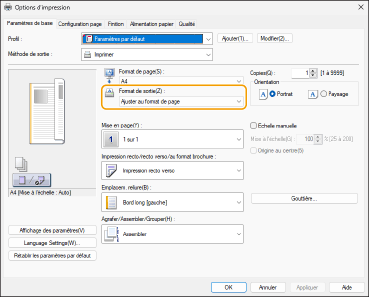
Faites correspondre [Format de sortie] dans le pilote de l'imprimante avec le format du papier sur lequel imprimer.
L'orientation ne correspond pas des deux côtés du papier lors de l'utilisation de l'impression recto-verso.
Les réglages pour l'impression recto-verso sont-ils corrects ?
Suivez la procédure ci-dessous pour vérifier les réglages d'impression.
1 | Sélectionnez l'orientation de l'original sur l'écran des réglages d'impression de l'application. |
2 | Sur l'écran [Réglages de base] du pilote, réglez [Orientation] sur la même orientation que vous avez réglé à l'étape 1. 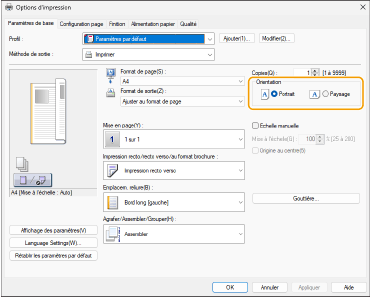 |
3 | Lors de la vérification de l'aperçu d'impression, réglez [Mise en page]  [Ordre des pages] [Impression recto/recto verso/au format brochure] [Emplacem. Reliure]. [Ordre des pages] [Impression recto/recto verso/au format brochure] [Emplacem. Reliure].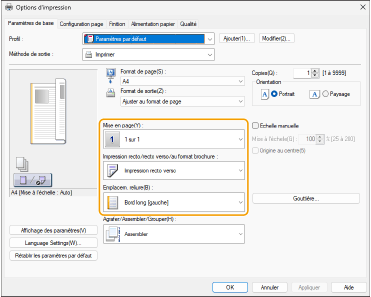 |
 |
[Ordre des pages] s'affiche lorsque [Mise en page] est réglé sur [2 sur 1] ou plus. |
Des taches apparaissent sur les impressions

Utilisez-vous le papier approprié ?
Vérifiez le papier utilisé et remplacez-le par le papier qui convient.
Est-ce que des taches apparaissent sur les impressions lorsque vous utilisez la machine dans un environnement à faible humidité ?
Modifiez le réglage de [Mode Environnement humide]. Régler cet élément sur [Humidité faible 1] peut résoudre le problème.
Si vous sélectionnez [Humidité faible 1] et que vous utilisez la machine dans un environnement très humide, la densité d'impression peut devenir plus claire ou irrégulière.
Des taches de toner et des éclaboussures apparaissent

Utilisez-vous le papier approprié ?
Vérifiez le papier utilisé et remplacez-le par le papier qui convient.
Utilisez-vous l'appareil dans un environnement peu humide ?
Modifiez le réglage de [Mode Environnement humide]. Le régler sur [Humidité faible 2] peut résoudre ce problème.
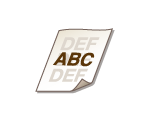
Des images rémanentes apparaissent sur la zone vide
Utilisez-vous le papier approprié ?
Vérifiez le papier utilisé et remplacez-le par le papier qui convient.
La quantité de toner restant dans la cartouche de toner est-elle faible ?
Vérifiez la quantité de toner restante et remplacez la cartouche de toner si nécessaire.
Est-il temps de remplacer la cartouche de toner ?
Les matériaux à l'intérieur de la cartouche de toner peuvent s'être détériorés. Remplacez la cartouche de toner.
Des images rémanentes apparaissent-elles lorsque vous imprimez sur du papier de grand format après avoir imprimé sur du papier de petit format ?
Changez le réglage pour l'option <Réduire le dédoublement>. Le réglage de cette option sur <Oui> peut résoudre le problème.
Les impressions sont faibles ou des stries apparaissent
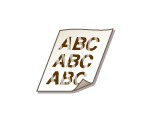
La quantité de toner restant dans la cartouche de toner est-elle faible ?
Vérifiez la quantité de toner restante et remplacez la cartouche de toner si nécessaire.
Est-il temps de remplacer la cartouche de toner ?
Les matériaux à l'intérieur de la cartouche de toner peuvent s'être détériorés. Remplacez la cartouche de toner.
Utilisez-vous le papier approprié ?
Vérifiez le papier utilisable et remplacez-le par le papier approprié. Spécifiez également les paramètres de format et de type de papier correctement.
Apparition de points blancs

Utilisez-vous un papier qui a absorbé l’humidité ?
Remplacez-le par du papier approprié.
Utilisez-vous le papier approprié ?
Vérifiez le papier utilisé et remplacez-le par le papier qui convient.
La quantité de toner restant dans la cartouche de toner est-elle faible ?
Vérifiez la quantité de toner restante et remplacez la cartouche de toner si nécessaire.
Est-il temps de remplacer la cartouche de toner ?
Les matériaux à l'intérieur de la cartouche de toner peuvent s'être détériorés. Remplacez la cartouche de toner.
Utilisez-vous l'appareil dans un environnement peu humide ?
Modifiez le réglage de [Mode Environnement humide]. Le régler sur [Humidité faible 2] peut résoudre ce problème.
Lors de l'impression recto-verso, des points blancs apparaissent-ils ?
Modifiez le réglage de <Mode Prévention des motifs goutte d'eau>. Le régler sur <Oui> peut résoudre le problème.
Le réglage sur <Oui> diminue la vitesse d'impression.
Apparition de points noirs

Avez-vous nettoyé l'unité de fixation ?
Nettoyez l'unité de fixation.
Le verso du papier est maculé

Avez-vous chargé du papier dont le format est inférieur à celui des données d'impression ?
Vérifiez que le format du papier correspond au format des données d'impression.
Avez-vous nettoyé l'unité de fixation ?
Nettoyez l'unité de fixation.
Apparition de taches comme des gouttes d'eau ou des stries
Le papier se salit-il lors de l'impression recto-verso ?
Modifiez le réglage de <Mode Prévention des motifs goutte d'eau>. Le régler sur <Oui> peut résoudre le problème.
Le réglage sur <Oui> peut diminuer la vitesse d'impression.
Le toner de l'image imprimée se décolle
Utilisez-vous le papier approprié ?
Vérifiez le papier utilisé et remplacez-le par le papier qui convient.
Le papier se froisse

Est-ce que le papier est chargé correctement ?
Si le papier n'est pas chargé en dessous de la ligne de limite de chargement ou du guide de limite de chargement, ou s'il est chargé en biais, il risque de se froisser.
Utilisez-vous un papier qui a absorbé l’humidité ?
Remplacez-le par du papier approprié.
Utilisez-vous le papier approprié ?
Vérifiez le papier utilisé et remplacez-le par le papier qui convient. Sélectionnez également les réglages corrects pour le format et le type de papier.
Des froissements se forment-ils lorsque vous imprimez sur du papier fin ?
Modifiez le réglage de <Réduire froissement (humidité)/traces>. La sélection de <Oui> peut améliorer le problème.
Si vous sélectionnez <Oui>, l'impression est plus lente.
Des plis apparaissent-ils lors de l'impression sur du papier fin ou ordinaire dans un environnement très humide ?
Modifiez le réglage de <Correction des froissements de papier>. Le régler sur <Oui> peut résoudre le problème.
Si vous sélectionnez <Oui>, il peut arriver que les imprimés soient pâles ou que l'impression soit plus lente.
En fonction de l'environnement, le papier chargé dans une cassette peut absorber l'humidité et des plis peuvent apparaître lors de l'impression. Dans ce cas, réduire le nombre de feuilles de papier neuf qui seront chargées lors de l'impression suivante peut éviter l'apparition de plis.
Cela se produit-il lorsque vous imprimez sur des enveloppes ?
Modifiez le réglage de <Correction des froissements de papier>. Le régler sur <Oui> peut résoudre le problème.
Si vous sélectionnez <Oui>, il peut arriver que les imprimés soient pâles ou que l'impression soit plus lente.
Le papier s'enroule

Utilisez-vous un papier qui a absorbé l’humidité ?
Remplacez-le par du papier approprié.
Lorsque le paramètre actuel du type de papier est <Ordinaire 1>, modifiez-le en <Ordinaire 2>.
Ce problème se produit-il lors de l'impression sur certains types de papier tels que le papier ordinaire ou le papier fin ?
Changez le réglage pour l'option <Mode Prévention du bouclage>. Le réglage de cette option sur <Oui> peut résoudre le problème.
Si vous sélectionnez <Oui>, la qualité d'impression peut être réduite.
Utilisez-vous le papier approprié ?
Vérifiez le papier utilisable et remplacez-le par le papier approprié. Spécifiez également les paramètres de format et de type de papier correctement.
Retournez le papier (recto et verso) de manière à changer la face à imprimer, puis rechargez le papier.

Dans de rares cas, les symptômes peuvent s'aggraver en fonction du type de papier utilisé. Dans ce cas, rétablissez la face d'impression d'origine.
Le papier n'est pas alimenté/Deux feuilles ou plus sont alimentées ensemble

Est-ce que le papier est chargé correctement ?
Déramez avec soin la pile de papier de telle sorte que les feuilles n'adhèrent pas les unes aux autres.
Vérifiez si le papier est correctement chargé.
Vérifiez si le papier chargé n'est pas de types et de formats différents.