Impressão com o AirPrint
Você pode imprimir a partir de um iPad, iPhone, iPod touch ou Mac sem usar um driver de impressão.
Requerimentos do sistema
Um dos dispositivos Apple a seguir é necessário para imprimir com AirPrint
iPad (todos os modelos)
iPhone (3GS ou mais recente)
iPod touch (3 geração ou mais recente)
Mac (OS X 10.7 ou posterior)*1
*1 OS X 10.9 ou posterior ao usar uma conexão USB |
Ambiente de rede
Um dos ambientes a seguir é necessário.
Um ambiente em que o dispositivo Apple e a máquina estão conectados à mesma LAN
Um ambiente em que um dispositivo Apple e a máquina estejam conectados diretamente
Um ambiente em que um Mac esteja conectado à máquina via USB
Imprimindo a partir de um iPad, iPhone ou iPod touch
1
Confira se a máquina está LIGADA e conectada ao dispositivo Apple.
Para saber como conferir, consulte Configurando o ambiente de rede.
Para informação sobre Conexão direta, consulte Conectando diretamente.
2
A partir do aplicativo em seu dispositivo Apple, toque em  para exibir as opções de menu.
para exibir as opções de menu.3
Toque em [Print].
4
Selecione esta máquina a partir de [Printer].
As impressoras conectadas à rede são exibidas aqui. Selecione esta máquina nesta etapa.

A tela para seleção de máquina em [Printer] não é exibida em aplicativos que não suportam AirPrint. Neste caso, a impressão não pode ser executada.
5
Especifique as configurações de impressão conforme necessário.

As configurações disponíveis e os tamanhos de papel diferem dependendo do aplicativo que você está usando.
Você pode recuperar configurações de impressão registradas (predefinições). Para obter informações sobre como registrar configurações de impressão como predefinições, consulte Registrando Predefinições de Impressão IPP.
6
Toque em [Print].
A impressão começa.
Verificando o status da impressão
Durante a impressão, pressione o botão Inicial do dispositivo Apple duas vezes  toque em [Print].
toque em [Print]. |
Você pode especificar se deseja exibir uma tela de erro no painel de controle caso a impressão não possa ser realizada como esperado devido a um problema com os dados de impressão. Para obter mais detalhes, consulte <Erros apresent. p/ AirPrint>. Se a máquina não está configurada para imprimir dados enviados diretamente de computador, os dados de AirPrint também ficam em espera na máquina. S esse for o caso, você precisa operar a máquina para fazer a impressão. Imprimindo documentos que são forçados a serem retidos na máquina |
Imprimindo a partir de um computador Mac
1
Confira se a máquina está LIGADA e conectada ao Mac.
Para saber como conferir, consulte Configurando o ambiente de rede.
2
Em seu computador Mac, adicione a máquina a [System Preferences] [Printers & Scanners].
[Printers & Scanners].3
Abra um documento em um aplicativo e visualize a caixa de diálogo de impressão.
O modo como a caixa de diálogo de impressão é visualizada difere em cada aplicativo. Para obter mais informações, consulte os manuais de instruções do aplicativo que você está usando.
4
Selecione a máquina na caixa de diálogo de impressão.
As impressoras adicionadas ao Mac são exibidas. Selecione a máquina nesta etapa.
5
Especifique as configurações de impressão conforme necessário.
As configurações disponíveis e os tamanhos de papel diferem dependendo do aplicativo que você está usando.
Você pode recuperar configurações de impressão registradas (predefinições). Para obter informações sobre como registrar configurações de impressão como predefinições, consulte Registrando Predefinições de Impressão IPP.
6
Clique em [Print].
A impressão começa.
|
Você pode especificar se deseja exibir uma tela de erro no painel de controle caso a impressão não possa ser realizada como esperado devido a um problema com os dados de impressão. Para obter mais detalhes, consulte <Erros apresent. p/ AirPrint>. |
Registrando Predefinições de Impressão IPP
Você pode registrar configurações de impressão IPP como predefinições. É possível chamar as predefinições registradas ao imprimir.
Configurações como número de cópias, impressão frente e verso e definições de acabamento podem ser registradas nas predefinições. Você também pode salvar documentos na Caixa de Correio.
* É possível registrar até 10 predefinições.
Configurações como número de cópias, impressão frente e verso e definições de acabamento podem ser registradas nas predefinições. Você também pode salvar documentos na Caixa de Correio.
* É possível registrar até 10 predefinições.
Registre as predefinições usando a Interface Remota a partir de um computador. Não é possível usar o painel de controle para registrar predefinições.
São necessários privilégios de Administrador ou Administrador de Rede.
São necessários privilégios de Administrador ou Administrador de Rede.
1
Inicie a IU remota. Iniciando a IU Remota
2
Clique em [Programações/Grav.] na página do Portal. Tela da UI Remota
3
Clique em [Impressora] [Gestão de pré-programação para impressão IPP].
[Gestão de pré-programação para impressão IPP].4
Clique em [Adicionar pré-programações].
5
Digite as informações necessárias e clique em [Adicionar].
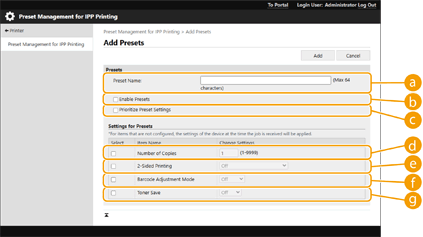
 [Nome de pré-programação]
Insira o nome da predefinição.
 [Ativar pré-programações]
Marque essa caixa de seleção para ativar a predefinição registrada.
 [Priorizar pré-programações]
Marque esta caixa de seleção para priorizar as configurações da predefinição registrada.
 [Número de cópias]
Marque esta caixa de seleção para registrar o número de cópias a serem impressas na predefinição.
 [Impressão FRT-VRS]
Marque esta caixa de seleção para registrar a configuração de impressão frente e verso na predefinição. Você pode selecionar [Desativado], [Ligado (Para encadernação de extremidade longa)], ou [Ligado (Para encadernação de extremidade curta)].
 [Modo ajuste código barras]
Marque esta caixa de seleção para registrar a configuração do modo de ajuste do código de barras na predefinição. Você pode selecionar [Desativado] ou [Modo 1] até [Modo 5].

A densidade de impressão serão mais clara quando a melhoria mais forte é selecionada.
 [Poupança de toner]
Marque esta caixa de seleção para registrar a configuração de economia de toner na predefinição. Você pode selecionar [Desativado] ou [Ativado].
|
As definições não configuradas na predefinição seguem as configurações do dispositivo quando o trabalho é executado. |