
Réglages de la gestion du type de papier
Vous pouvez enregistrer et éditer les informations détaillées concernant les types de papier fréquemment utilisés comme [Type personnalisé].
Pour enregistrer un nouveau type de papier, dupliquez le type de papier qui ressemble au nouveau type de papier afin de copier tous les paramètres de fonctionnement internes. Cette procédure permet de copier facilement les réglages appropriés du nouveau type de papier à partir du papier personnalisé enregistré.
Vous pouvez également améliorer la qualité d'impression et les problèmes d'alimentation papier en éditant le papier personnalisé en fonction des caractéristiques.
|
Il est nécessaire de se connecter en tant qu'administrateur pour enregistrer des types de papiers personnalisés ou de modifier les réglages de types de papiers personnalisés enregistrés. Connexion à l'appareil Lorsque vous enregistrez le type de papier personnalisé, vous ne pouvez pas spécifier la source de papier. Pour plus d'informations sur l'enregistrement de la source de papier, consultez la section Spécification du format et du type de papier dans la cassette à papier. Vous pouvez importer/exporter les informations sur le type de papier personnalisé enregistrées, et les partager avec un autre appareil Canon. Import/Export de tous les réglages |
Enregistrement de types de papier fréquemment utilisés
1
Lancez l'IU distante. Lancement de l'interface utilisateur distante
2
Cliquez sur [Réglages/Enregistrement] dans la page du portail. Ecran de l'interface utilisateur distante
3
Cliquez sur [Réglages papier]  [Réglages de gestion du type de papier].
[Réglages de gestion du type de papier].4
Sélectionnez le type de papier à modifier.
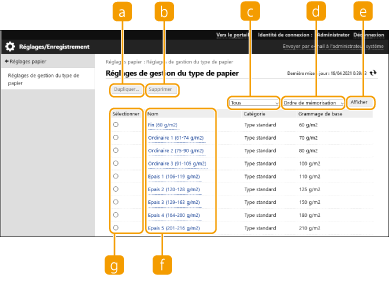
 [Dupliquer]
Permet de dupliquer le type de papier sélectionné dans [Sélectionner] comme type de papier personnalisé.
 [Supprimer]
Supprime le type de papier sélectionné dans [Sélectionner].

Seuls les types de papier avec [Type personnalisé] affiché pour [Catégorie] peuvent être supprimés.
 Liste déroulante des types de papier
Vous permet de sélectionner le type de papier à afficher.
 Trier la liste par
Vous permet de modifier l'ordre d'affichage de la liste.
 [Afficher]
Change l'affichage de liste pour les éléments sélectionnés dans et .
et . [Nom]
[Nom]Affiche [Détails du papier] lorsque vous cliquez sur le type de papier affiché dans [Nom]. Si vous sélectionnez un type de papier personnalisé, vous pouvez le modifier.
 [Sélectionner]
Sélectionnez un type de papier à dupliquer ou à supprimer.
5
Sélectionnez [Modifier] et configurez les différents réglages.
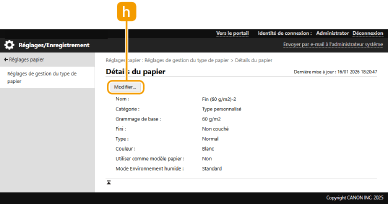
 [Modifier]
S'affiche à l'écran [Détails du papier] pour le type de papier personnalisé et vous permet de modifier les réglages pour l'élément sélectionné.
Seuls les types de papier avec [Type personnalisé] affiché pour [Catégorie] peuvent être modifiés.
6
Cliquez sur [OK].
Éléments pouvant être spécifiés
Les éléments suivants peuvent être spécifiés.
[Nom]
Vous pouvez changer le nom du type de papier personnalisé.
|
Lorsque l'on mémorise les réglages du type de papier personnalisé, veiller à modifier son nom. Il est impossible de modifier les réglages des types de papier par défaut enregistrés sur la machine. |
[Grammage de base]
Vous pouvez changer le poids de base du type de papier personnalisé.
 |
La saisie d'une valeur autre que le grammage de papier utilisé peut entraîner des bourrages papier et affecter la qualité de l'image. |
[Fini]
Vous pouvez changer les paramètres de finition du type personnalisé que vous avez enregistré.
|
La sélection d'un type de finition autre que celui du papier chargé peut entraîner des bourrages papier et affecter la qualité de l'image. |
[Type]
Vous pouvez changer les paramètres du type personnalisé que vous avez enregistré.
|
La sélection d'un type de papier autre que celui du papier chargé peut entraîner des bourrages papier et affecter la qualité de l'image. |
[Couleur]
Vous pouvez changer la couleur du type de papier personnalisé.
|
La sélection d'une couleur autre que celle du papier chargé peut entraîner des bourrages papier et affecter la qualité de l'image. |
[Utiliser comme modèle papier]
Vous pouvez sélectionner [Utiliser comme modèle papier] pour utiliser un papier pré-imprimé (du papier sur lequel des logos sont déjà imprimés), comme un en-tête.
|
Méthodes de chargement de papier si [Utiliser comme modèle papier] est sélectionné : Source de papier autre que le plateau multifonctions : le côté avec le logo orienté vers le bas Plateau multifonctions : le côté avec un logo orienté vers le haut |
[Mode Environnement humide]
Des problèmes d'impression peuvent survenir en raison de l'humidité dans l'environnement de la machine. Ce réglage peut résoudre ce problème.
|
Effectuez ce réglage dans les cas suivants. Les résultats d'impression peuvent être améliorés. [Humidité élevée] : Effectuez ce réglage si la densité d'impression est claire ou irrégulière lorsque la machine fonctionne dans un environnement à humidité élevée. [Humidité faible 1] : Effectuez ce réglage si les images et le texte sont flous lorsque la machine fonctionne dans un environnement à faible humidité. [Humidité faible 2] : Effectuez ce réglage si les images présentent une dispersion de toner ou si les parties ombrées de l’image contiennent des taches blanches (zones laissées en blanc) lorsque la machine fonctionne dans un environnement à faible humidité. Réglez sur [Standard] pour ne pas utiliser ces réglages. |