Drucken mit AirPrint
Sie können von einem iPad, iPhone, iPod touch oder Mac aus ohne Verwendung eines Druckertreibers drucken.
Systemanforderungen
Eines der folgenden Apple-Geräte ist zum Drucken mit AirPrint erforderlich.
iPad (alle Modelle)
iPhone (3GS oder neuer)
iPod touch (3. Generation oder neuer)
Mac (OS X 10.7 oder höher)*1
*1 OS X 10.9 oder höher, wenn eine USB-Verbindung verwendet wird |
Netzwerkumgebung
Eine der folgenden Umgebungen ist erforderlich.
Eine Umgebung, in der ein Apple-Gerät und dieses Gerät am selben LAN angeschlossen sind
Eine Umgebung, in der ein Apple-Gerät und dieses Gerät direkt verbunden sind
Eine Umgebung, in der ein Mac über USB an diesem Gerät angeschlossen ist
Drucken von einem iPad, iPhone oder iPod touch aus
1
Stellen Sie sicher, dass das Gerät eingeschaltet und mit dem Apple-Gerät verbunden ist.
Wie Sie dies sicherstellen können, finden Sie unter Einrichten der Netzwerkumgebung.
Informationen zur Direktverbindung finden Sie unter Direktverbindung.
2
Öffnen Sie die Anwendung auf Ihrem Apple-Gerät und tippen Sie auf  , um die Menüoptionen anzuzeigen.
, um die Menüoptionen anzuzeigen.3
Tippen Sie auf [Drucken].
4
Wählen Sie dieses Gerät aus [Drucker] aus.
Die mit dem Netzwerk verbundenen Drucker werden hier angezeigt. Wählen Sie das Gerät in diesem Schritt.

Der Bildschirm zur Auswahl des Systems in [Drucker] wird nicht bei Anwendungen angezeigt, die AirPrint nicht unterstützen. In diesem Fall kann kein Druck vorgenommen werden.
5
Legen Sie die gewünschten Druckeinstellungen fest.

Die verfügbaren Einstellungen und die Papierformate unterscheiden sich je nach der Anwendung, die Sie verwenden.
Sie können registrierte Druckeinstellungen (Voreinstellungen) abrufen. Informationen zum Registrieren von Druckeinstellungen als Voreinstellungen finden Sie unter Registrieren von IPP-Druckvoreinstellungen.
6
Tippen Sie auf [Drucken].
Das Drucken beginnt.
Überprüfen des Druckstatus
Während des Druckvorgangs drücken Sie zweimal die Home-Taste des Apple-Geräts  tippen Sie auf [Drucken].
tippen Sie auf [Drucken]. |
Sie können festlegen, ob eine Fehleranzeige am Bedienfeld angezeigt werden soll, wenn der Druckvorgang aufgrund eines Problems mit den Druckdaten nicht wie erwartet durchgeführt werden kann. Einzelheiten dazu finden Sie unter <Fehler für AirPrint anzeigen>. Wenn das Gerät so konfiguriert ist, dass von einem Computer gesendete Daten nicht direkt gedruckt werden, werden die AirPrint-Daten ebenfalls im Gerät gehalten. In diesem Fall müssen Sie eine Bedieneingabe am Gerät vornehmen, um den Druckvorgang auszuführen. Drucken von Dokumenten, die erzwungen im Gerät gehalten werden |
Drucken von einem Mac aus
1
Stellen Sie sicher, dass das Gerät eingeschaltet und mit dem Mac verbunden ist.
Wie Sie dies sicherstellen können, finden Sie unter Einrichten der Netzwerkumgebung.
2
Fügen Sie das Gerät auf dem Mac in [Systemeinstellungen] [Drucker & Scanner] hinzu.
[Drucker & Scanner] hinzu.3
Öffnen Sie ein Dokument in einer Anwendung, und rufen Sie dann das Druckdialogfeld auf.
Wie das Druckdialogfeld aufgerufen wird, hängt von der jeweiligen Anwendung ab. Weitere Informationen finden Sie in der Bedienungsanleitung der von Ihnen verwendeten Anwendung.
4
Wählen Sie das Gerät im Druckdialogfeld.
Die zum Mac hinzugefügten Drucker werden angezeigt. Wählen Sie das Gerät in diesem Schritt.
5
Legen Sie die gewünschten Druckeinstellungen fest.
Die verfügbaren Einstellungen und die Papierformate unterscheiden sich je nach der Anwendung, die Sie verwenden.
Sie können registrierte Druckeinstellungen (Voreinstellungen) abrufen. Informationen zum Registrieren von Druckeinstellungen als Voreinstellungen finden Sie unter Registrieren von IPP-Druckvoreinstellungen.
6
Klicken Sie auf [Drucken].
Das Drucken beginnt.
|
Sie können festlegen, ob eine Fehleranzeige am Bedienfeld angezeigt werden soll, wenn der Druckvorgang aufgrund eines Problems mit den Druckdaten nicht wie erwartet durchgeführt werden kann. Einzelheiten dazu finden Sie unter <Fehler für AirPrint anzeigen>. |
Registrieren von IPP-Druckvoreinstellungen
Sie können IPP-Druckeinstellungen als Voreinstellungen registrieren. Anschließend können Sie die registrierten Voreinstellungen beim Drucken aufrufen.
In den Voreinstellungen können Einstellungen wie die Anzahl der Kopien, Doppelseitiger Druck und Finishing-Einstellungen registriert werden. Sie können Dokumente auch in der Mailbox speichern.
* Sie können bis zu 10 Voreinstellungen registrieren.
In den Voreinstellungen können Einstellungen wie die Anzahl der Kopien, Doppelseitiger Druck und Finishing-Einstellungen registriert werden. Sie können Dokumente auch in der Mailbox speichern.
* Sie können bis zu 10 Voreinstellungen registrieren.
Registrieren Sie Voreinstellungen über Remote UI von einem Computer aus. Sie können das Bedienfeld nicht zum Registrieren von Voreinstellungen verwenden.
Sie benötigen Administrator- oder NetworkAdmin-Rechte.
Sie benötigen Administrator- oder NetworkAdmin-Rechte.
1
Starten Sie Remote UI. Starten von Remote UI
2
Klicken Sie auf der Portalseite auf [Einstellungen/Speicherung]. Remote UI-Bildschirm
3
Klicken Sie auf [Drucker] [Verwaltung Voreinstellungen für IPP-Druck].
[Verwaltung Voreinstellungen für IPP-Druck].4
Klicken Sie auf [Voreinstellungen hinzufügen].
5
Geben Sie die erforderlichen Informationen ein, und klicken Sie auf [Hinzufügen].
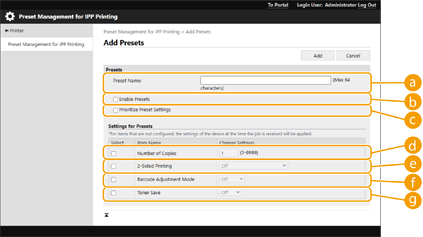
 [Name Voreinstellungen]
Geben Sie den Namen der Voreinstellung ein.
 [Voreinstellungen aktivieren]
Aktivieren Sie dieses Kontrollkästchen, um die registrierte Voreinstellung zu aktivieren.
 [Einstellungen für Voreinstellungen Vorrang geben]
Aktivieren Sie dieses Kontrollkästchen, um die Einstellungen der registrierten Voreinstellung zu priorisieren.
 [Kopienanzahl]
Aktivieren Sie dieses Kontrollkästchen, um die Anzahl der zu druckenden Kopien in der Voreinstellung zu registrieren.
 [Doppelseitiger Druck]
Aktivieren Sie dieses Kontrollkästchen, um die Einstellung für doppelseitiges Drucken in der Voreinstellung zu registrieren. Sie können [Aus], [Ein (Für Bindung an der langen Kante)] oder [Ein (Für Bindung an der kurzen Kante)] auswählen.
 [Modus Justage Barcode]
Aktivieren Sie dieses Kontrollkästchen, um die Einstellung des Barcode-Anpassungsmodus in der Voreinstellung zu registrieren. Sie können [Aus] oder [Modus 1] bis [Modus 5] auswählen.

Die Druckdichte wird heller, wenn Sie eine stärkere Verbesserung wählen.
 [Toner sparen]
Aktivieren Sie dieses Kontrollkästchen, um die Tonerspareinstellung in der Voreinstellung zu registrieren. Sie können [Aus] oder [Ein] auswählen.
|
Einstellungen, die nicht in der Voreinstellung konfiguriert sind, folgen bei der Ausführung des Auftrags den Geräteeinstellungen. |