Afdrukken met AirPrint
U kunt afdrukken vanaf een iPad, iPhone, iPod touch, of Mac zonder dat u het printerstuurprogramma hoeft te gebruiken.
Systeemvoorwaarden
Een van de volgende Apple-apparaten is vereist om af te drukken met AirPrint.
iPad (alle modellen)
iPhone (3GS of hoger)
iPod touch (derde generatie of hoger)
Mac (OS X 10.7 of hoger)*1
*1 OS X 10.9 of hoger bij gebruik van een USB-verbinding |
Netwerkomgeving
Een van de volgende omgevingen is vereist.
Een omgeving waar een Apple-apparaat en de machine zijn verbonden met hetzelfde LAN
Een omgeving waar een Apple-apparaat en de machine direct zijn verbonden
Een omgeving waar een Mac met de machine is verbonden via USB
Afdrukken vanaf een iPad, iPhone of iPod touch
1
Zorg ervoor dat de machine is ingeschakeld en verbinding heeft met het Apple-apparaat.
Raadpleeg De netwerkomgeving instellen voor informatie over hoe u dit kunt controleren.
Voor informatie over Direct Connection raadpleegt u Directe verbinding maken.
2
Tik in de applicatie op uw Apple-toestel op  voor weergave van de menuopties.
voor weergave van de menuopties.3
Tik op [Druk af].
4
Selecteer deze machine vanuit [Printer].
De printers in het netwerk worden hier weergegeven. Selecteer deze machine in deze stap.

Het scherm voor het selecteren van de machine in [Printer], wordt niet weergegeven voor toepassingen die AirPrint niet ondersteunen. In dit geval kan afdrukken niet worden uitgevoerd.
5
Geef de gewenste afdrukinstellingen op.

De beschikbare instellingen en papierformaten verschillen afhankelijk van de toepassing die u gebruikt.
U kunt geregistreerde afdrukinstellingen (voorinstellingen) oproepen. Zie voor informatie over registreren van afdrukinstellingen IPP-afdrukvoorinstellingen registreren.
6
Tik op [Druk af].
Het afdrukken wordt gestart.
De afdrukstatus controleren
Druk tijdens het afdrukken twee keer op de knop Home van het Apple-apparaat  tik op [Druk af].
tik op [Druk af]. |
U kunt opgeven of u een foutscherm wilt weergeven op het bedieningspaneel als het afdrukken niet kan worden uitgevoerd zoals verwacht vanwege een probleem met de afdrukgegevens. Voor meer informatie raadpleegt u <Fouten voor AirPrint weergeven>. Wanneer het apparaat is geconfigureerd om gegevens die vanaf een computer zijn verzonden niet meteen af te drukken, worden de AirPrint-gegevens ook op het apparaat in de wacht gezet. In dit geval moet u het apparaat bedienen om af te drukken. Documenten afdrukken die geforceerd worden vastgehouden in de machine |
Afdrukken vanaf een Mac
1
Zorg ervoor dat de machine is ingeschakeld en verbinding heeft met de Mac.
Raadpleeg De netwerkomgeving instellen voor informatie over hoe u dit kunt controleren.
2
Voeg op de Mac de machine toe in [Systeemvoorkeuren] [Printers en scanners].
[Printers en scanners].3
Open een document in een programma en geef het afdrukvenster weer.
De manier waarop u het afdrukvenster weergeeft, kan per programma verschillen. Raadpleeg voor meer informatie de Help van het programma dat u gebruikt.
4
Selecteer het apparaat in het dialoogvenster afdrukken.
De printers die verbonden zijn met de Mac worden weergegeven. Selecteer de machine in deze stap.
5
Geef de gewenste afdrukinstellingen op.
De beschikbare instellingen en papierformaten verschillen afhankelijk van de toepassing die u gebruikt.
U kunt geregistreerde afdrukinstellingen (voorinstellingen) oproepen. Zie voor informatie over registreren van afdrukinstellingen IPP-afdrukvoorinstellingen registreren.
6
Klik op [Druk af].
Het afdrukken wordt gestart.
|
U kunt opgeven of u een foutscherm wilt weergeven op het bedieningspaneel als het afdrukken niet kan worden uitgevoerd zoals verwacht vanwege een probleem met de afdrukgegevens. Voor meer informatie raadpleegt u <Fouten voor AirPrint weergeven>. |
IPP-afdrukvoorinstellingen registreren
U kunt IPP-afdrukinstellingen registreren als voorinstellingen. Wanneer u gaat afdrukken, kunt u de geregistreerde voorinstellingen oproepen.
Instellingen zoals het aantal kopieën, 2-zijdig afdrukken en afwerkinstellingen kunnen worden geregistreerd in de voorinstellingen. U kunt ook documenten opslaan in postvak.
* U kunt tot 10 voorinstellingen registreren.
Instellingen zoals het aantal kopieën, 2-zijdig afdrukken en afwerkinstellingen kunnen worden geregistreerd in de voorinstellingen. U kunt ook documenten opslaan in postvak.
* U kunt tot 10 voorinstellingen registreren.
Registreer voorinstellingen met gebruik van Externe UI vanaf een computer. U kunt het bedieningspaneel niet gebruiken voor het registreren van voorinstellingen.
Beheerders- of netwerkbeheerdersrechten zijn vereist.
Beheerders- of netwerkbeheerdersrechten zijn vereist.
1
Start de UI op afstand. De Remote UI (UI op afstand) starten
2
Klik op [Instellingen/Registratie] op de portaalpagina. Remote UI (UI op afstand)-scherm
3
Klik op [Printer] [Beheer vooraf instellen voor IPP-adrukken].
[Beheer vooraf instellen voor IPP-adrukken].4
Klik op [Vooraf instellen toevoegen].
5
Geef de vereiste instellingen op en klik op [Toevoegen].
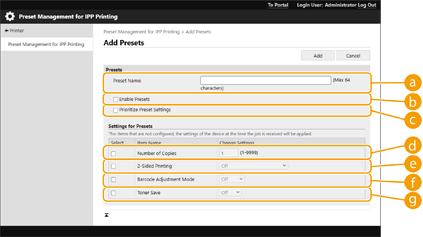
 [Vooraf ingestelde naam]
Voer de naam van de voorinstelling in.
 [Vooraf instellen inschakelen]
Schakel dit selectievakje in om de geregistreerde voorinstelling in te schakelen.
 [Prioriteit vooraf ingesteld instellingen]
Schakel dit selectievakje in om prioriteit te geven aan de instellingen van de geregistreerde voorinstelling.
 [Aantal kopieën]
Schakel dit selectievakje in om het aantal exemplaren om af te drukken in de voorinstelling te registreren.
 [2-zijdig afdrukken]
Schakel dit selectievakje in om de instelling voor tweezijdig afdrukken in de voorinstelling te registreren. U kunt [Uit], [Aan (voor Binden langs lange zijde)] of [Aan (voor Binden langs korte zijde)] selecteren.
 [Modus streepjescodeaanpassing]
Schakel dit selectievakje in om de modus van Barcode-aanpassing in de voorinstelling te registreren. U kunt [Uit], [Modus 1] of [Modus 5] selecteren.

Afdrukdichtheid wordt lichter als u een sterkere verbetering selecteert.
 [Tonerbesparing]
Schakel dit selectievakje in om de instelling voor toner besparen in de voorinstelling te registreren. U kunt [Uit] of [Aan] selecteren.
|
Instellingen niet geconfigureerd in de voorinstelling volgen de apparaatinstellingen wanneer de taak wordt uitgevoerd. |