Tulostaminen AirPrintillä
Voit tulostaa iPad-, iPhone-, iPod touch- tai Mac-laitteista käyttämättä tulostinajuria.

Järjestelmävaatimukset
Joku seuraavista Apple-laitteista vaaditaan tulostamiseen AirPrintillä.
iPad (kaikki mallit)
iPhone (3GS tai uudempi)
iPod touch (3. sukupolvi tai uudempi)
Mac (OS X 10.7 tai uudempi)*1
* 1 OS X 10.9 tai uudempi, kun käytetään USB-liitäntää |
Verkkoympäristö
Joku seuraavista ympäristöistä tarvitaan.
Ympäristö, jossa Apple-laite ja tämä laite on yhdistetty samaan langattomaan verkkoon
Ympäristö jossa Apple-laite ja tämä laite on kytketty suoraan toisiinsa
Ympäristö jossa Mac on yhdistetty laitteeseen USB:n kautta
Tulostaminen iPad-, iPhone- tai iPod touch -laitteesta
1
Varmista, että tämän laitteen virta on kytketty ja että laite on yhdistetty Apple-laitteeseen.
Ohjeita varmistamiseen on kohdassa Verkkoympäristön määrittäminen.
Tietoja suorayhteydestä, katso Yhdistäminen suoraan.
2
Napauta Apple-laitteen sovelluksessa kohtaa  , joka näyttää valikkovaihtoehdot.
, joka näyttää valikkovaihtoehdot.3
Valitse [Tulosta].
4
Valitse tämä laite kohdassa [Tulostin].
Verkkoon yhdistetyt tulostimet näkyvät tässä. Valitse tämä laite tässä vaiheessa.

Näyttöä, jossa laite valitaan kohdassa [Tulostin], ei näytetä sovelluksissa, jotka eivät tue AirPrintiä. Tässä tapauksessa tulostus ei onnistu.
5
Määritä tulostusasetukset tarpeen mukaan.

Käytettävissä olevat asetukset ja paperikoot vaihtelevat käyttämäsi sovelluksen mukaan.
Voit palauttaa tallennetut tulostusasetukset (esiasetukset). Lisätietoja tulostusasetusten tallentamisesta esiasetuksina on kohdassa IPP-tulostusasetusten rekisteröinti.
6
Valitse [Tulosta].
Tulostus alkaa.
Tulostuksen tilan tarkistaminen
Paina tulostuksen aikana Apple-laitteen Koti-painiketta kahdesti  valitse [Tulosta].
valitse [Tulosta]. |
Voit määrittää, näytetäänkö ohjauspaneelissa virheilmoitus, jos tulostaminen odotetulla tavalla ei ole mahdollista tulostustietojen ongelmien vuoksi. Lisätietoja on kohdassa <Näytä AirPrintin virheet>. Kun tietokone on konfiguroitu olemaan tulostamatta tietokoneelta lähetettyjä tietoja heti, myös AirPrint-tiedot asetetaan pitoon laitteessa. Tällöin tulostus vaatii laitteen käyttöä. Laitteessa pakotetusti säilytettyjen asiakirjojen tulostus |
Tulostus Macista
1
Varmista, että tämän laitteen virta on kytketty ja että laite on yhdistetty Maciin.
Ohjeita varmistamiseen on kohdassa Verkkoympäristön määrittäminen.
2
Lisää laite Mac-laitteessa kohdassa [System Preferences] [Printers & Scanners].
[Printers & Scanners].3
Avaa asiakirja sovelluksessa ja avaa tulostuksen valintaikkuna.
Tulostuksen valintaikkunan avaamistapa vaihtelee sovelluksen mukaan. Katso lisätietoja käyttämäsi sovelluksen käyttöohjeista.
4
Valitse tämä laite tulostuksen valintaruudussa.
Maciin lisätyt tulostimet näytetään. Valitse laite tässä vaiheessa.
5
Määritä tulostusasetukset tarpeen mukaan.
Käytettävissä olevat asetukset ja paperikoot vaihtelevat käyttämäsi sovelluksen mukaan.
Voit palauttaa tallennetut tulostusasetukset (esiasetukset). Lisätietoja tulostusasetusten tallentamisesta esiasetuksina on kohdassa IPP-tulostusasetusten rekisteröinti.
6
Valitse [Tulosta].
Tulostus alkaa.
|
Voit määrittää, näytetäänkö ohjauspaneelissa virheilmoitus, jos tulostaminen odotetulla tavalla ei ole mahdollista tulostustietojen ongelmien vuoksi. Lisätietoja on kohdassa <Näytä AirPrintin virheet>. |
IPP-tulostusasetusten rekisteröinti
Voit tallentaa IPP-tulostusasetukset esiasetuksina. Voit kutsua tallennetut esiasetukset esiin tulostuksen yhteydessä.
Asetukset, kuten kopioiden lukumäärä, kaksipuolinen tulostus ja viimeistelyasetukset, voidaan tallentaa esiasetuksiin. Voit myös tallentaa asiakirjoja postilaatikkoon.
* Voit rekisteröidä enintään 10 esiasetusta.
Asetukset, kuten kopioiden lukumäärä, kaksipuolinen tulostus ja viimeistelyasetukset, voidaan tallentaa esiasetuksiin. Voit myös tallentaa asiakirjoja postilaatikkoon.
* Voit rekisteröidä enintään 10 esiasetusta.
Rekisteröi esiasetukset tietokoneen etäkäyttöliittymän avulla. Et voi rekisteröidä esiasetuksia ohjauspaneelin avulla.
Järjestelmänvalvojan tai Verkonvalvojan oikeudet ovat välttämättömiä.
Järjestelmänvalvojan tai Verkonvalvojan oikeudet ovat välttämättömiä.
1
Käynnistä Etäkäyttöliittymä. Remote UI (Etäkäyttöliittymä) -sovelluksen käynnistys
2
Napsauta [Asetukset/Tallennus] portaalisivulla. Remote UI (Etäkäyttöliittymä) -sovelluksen ikkuna
3
Napsauta [Tulostin] [IPP-tulostuksen esiasetusten hallinta].
[IPP-tulostuksen esiasetusten hallinta].4
Napsauta [Lisää esiasetuksia].
5
Syötä tarvittavat tiedot ja valitse [Lisää].
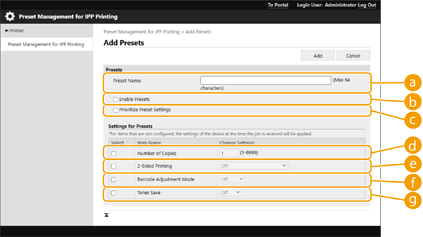
 [Esiasetuksen nimi]
Kirjoita esiasetuksen nimi.
 [Salli esiasetukset]
Valitse tämä valintaruutu, jos haluat ottaa rekisteröidyn esiasetuksen käyttöön.
 [Priorisoi esiasetukset]
Valitse tämä valintaruutu, jos haluat asettaa rekisteröidyn esiasetuksen asetukset etusijalle.
 [Kopiomäärä]
Valitse tämä valintaruutu, jos haluat rekisteröidä tulostettavien kopioiden määrän esiasetukseen.
 [2-puolinen tulostus]
Valitse tämä valintaruutu, jos haluat tallentaa kaksipuolisen tulostuksen asetuksen esiasetuksiin. Voit valita [Ei], [Käytössä (Pitkän reunan sidonnalle)], tai [Käytössä (Lyhyen reunan sidonnalle)].
 [Viivakoodin säätötila]
Valitse tämä valintaruutu, jos haluat tallentaa viivakoodin säätötilan asetuksen esiasetukseen. Voit valita [Ei] tai [Tila 1] kohtaan [Tila 5].

Tulostustummuus on vaaleampi, kun valitaan voimakkaampi korjaus.
 [Värinsäästö]
Valitse tämä valintaruutu, jos haluat tallentaa väriaineen säästöasetuksen esiasetukseen. Voit valita [Ei] tai [Kyllä].
|
Ennalta asetuksissa määrittelemättömät asetukset noudattavat laitteen asetuksia, kun työ suoritetaan. |