
Nastavenia správy typu papiera
Podrobné informácie o najčastejšie používaných typoch papiera môžete zaregistrovať a následne upravovať ako [Custom Type].
Ak chcete zaregistrovať nový typ papiera, najprv duplikujte typ papiera, ktorý sa podobá na nový typ na skopírovanie všetkých vnútorných prevádzkových parametrov. Tento postup slúži na jednoduché kopírovanie vhodných nastavení do nového typu papiera zo zaregistrovaného vlastného papiera.
Úpravou vlastného papiera (v závislosti od charakteristík) môžete aj zvýšiť kvalitu tlače a odstrániť problémy s podávaním papiera.
|
|
|
Na registráciu vlastných typov papiera alebo zmenu nastavení zaregistrovaných vlastných typov papiera je potrebné, aby ste sa prihlásili ako správca. Prihlásenie do zariadenia
Keď zaregistrujete vlastný typ papiera, nebude možné určiť zdroj papiera. Ďalšie informácie o registrácii zdroja papiera nájdete v časti Zadanie veľkosti a typu papiera v zásuvke na papier.
Informácie o zaregistrovanom vlastnom type papiera je možné importovať a exportovať a zdieľať ich s iným zariadením od spoločnosti Canon. Import a export všetkých nastavení
|
Registrácia najčastejšie používaných typov papiera
1
Spustite Remote UI (Vzdialené PR). Spustenie Remote UI (Vzdialené PR)
2
Na stránke portálu kliknite na položku [Settings/Registration]. Obrazovka Remote UI (Vzdialené PR)
3
Kliknite na položky [Paper Settings]  [Paper Type Management Settings].
[Paper Type Management Settings].4
Vyberte typ papiera, ktorý chcete upraviť.
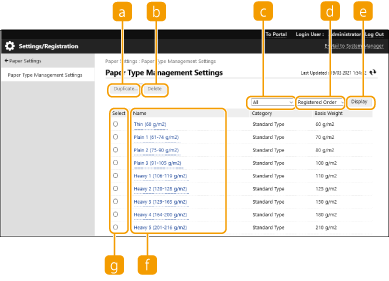
 [Duplicate]
Slúži na duplikovanie typu papiera vybratého pod položkou [Select] ako vlastného typu papiera.
 [Delete]
Slúži na odstránenie typu papiera vybratého pod položkou [Select].

Je možné odstrániť len typy papiera s označením [Custom Type] pri položke [Category].
 Rozbaľovací zoznam typu papiera
Umožňuje vybrať typ papiera na zobrazenie.
 Zoradiť zoznam podľa
Táto možnosť umožňuje zmeniť poradie zobrazenia zoznamu.
 [Display]
Slúži na prepnutie zobrazenia zoznamu na položky vybrané pod a .
a . [Name]
Zobrazí [Paper Details], keď kliknete na typ papiera zobrazený pod položkou [Name]. Ak vyberiete vlastný typ papiera, môžete ho upraviť.
 [Select]
Vyberte typ papiera, ktorý chcete duplikovať alebo odstrániť.
5
Vyberte položku [Edit] a špecifikujte jednotlivé nastavenia.
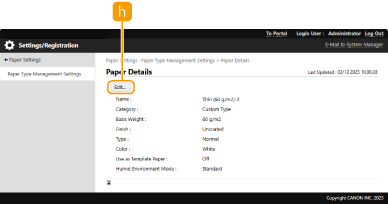
 [Edit]
Zobrazí sa na obrazovke [Paper Details] pre vlastný typ papiera a umožňuje meniť nastavenia vybratej položky.
Je možné upraviť len typy papiera s označením [Custom Type] pri položke [Category].
6
Kliknite na [OK].
Položky, ktoré je možné určiť
Určiť môžete nasledujúce položky.
[Name]
Môžete zmeniť názov vlastného typu papiera.
|
|
|
Keď zaregistrujete nastavenia vlastného typu papiera, zmeňte jeho názov. Nastavenia predvolených typov papiera registrovaných v zariadení nemôžete meniť.
|
[Basis Weight]
Môžete zmeniť základnú gramáž vlastného typu papiera.

|
|
Ak zadáte hodnotu, ktorá sa odlišuje od skutočnej gramáže nastaveného papiera, môže dôjsť k zaseknutiu papiera a kvalita obrazu sa môže znížiť.
|
[Finish]
Môžete zmeniť nastavenie konečnej úpravy vlastného typu, ktorý ste zaregistrovali.
|
|
|
Ak vyberiete typ konečnej úpravy, ktorá sa odlišuje od typu konečnej úpravy vloženého papiera, môže dôjsť k zaseknutiu papiera a kvalita obrazu sa môže znížiť.
|
[Type]
Môžete zmeniť nastavenie vlastného typu, ktorý ste zaregistrovali.
|
|
|
Ak vyberiete typ papiera, ktorý sa odlišuje od typu vloženého papiera, môže dôjsť k zaseknutiu papiera a kvalita obrazu sa môže znížiť.
|
[Color]
Môžete zmeniť farbu vlastného typu papiera.
|
|
|
Ak vyberiete farbu, ktorá sa odlišuje od farby vloženého papiera, môže dôjsť k zaseknutiu papiera a kvalita obrazu sa môže znížiť.
|
[Use as Template Paper]
Výber možnosti [Use as Template Paper] umožňuje použiť predtlačený papier (papier, na ktorom sú už vytlačené logá), ako napríklad hlavičkový papier.
|
|
|
Spôsoby vkladania papiera, ak je vybraná možnosť [Use as Template Paper]:
Zdroj papiera iný ako mnohoúčelový priečinok: strana s logom smerujúca nadol
Mnohoúčelový priečinok: strana s logom smerujúca nahor
|
[Humid Environment Mode]
Vlhkosť okolitého prostredia môže spôsobovať problémy pri tlači. Toto nastavenie môže tento problém zlepšiť.
|
|
|
Túto položku nastavte v nasledujúcich prípadoch. Výsledky tlače sa môžu zlepšiť.
[High Humidity]: Túto položku nastavte, ak je pri používaní zariadenia v prostredí s vysokou vlhkosťou sýtosť tlače nízka alebo nepravidelná.
[Low Humidity 1]: Túto položku nastavte, ak sú pri používaní zariadenia v prostredí s nízkou vlhkosťou obrázky a text rozmazané.
[Low Humidity 2]: Túto položku nastavte, ak pri používaní zariadenia v prostredí s nízkou vlhkosťou vykazujú obrázky rozptyl tonera alebo ak tmavšie časti obrazu obsahujú biele polia (oblasti, ktoré zostávajú biele).
Ak nechcete použiť ani jedno z týchto nastavení, vyberte možnosť [Standard].
|