Baskı Sonuçlarıyla İlgili Sorunlar
Yazdırılan görüntü kaymış veya eğri.
 Kağıt kılavuzları hatalı mı hizalanmış?
Kağıt kılavuzlarını kağıt kaynağına yüklenen kağıtla hizalayın.
Çizgiler Görünüyor/Yazdırma Dengeli Değil

Uygun kağıt mı kullanıyorsunuz?
Kullanılabilir kağıdı kontrol edin ve uygun kağıtla değiştirin.
Fiksaj ünitesini temizlediniz mi?
Sabitleme ünitesini temizleyin.
Toner kartuşunda kalan miktar azalmış mı?
Ne kadar toner kaldığını kontrol edin ve toner kartuşunu gerektiği gibi değiştirin.
Toner kartuşu değiştirme zamanı gelmiş mi?
Toner kartuşunun içindeki malzemeler bozulmuş olabilir. Toner kartuşunu değiştirin.
Makineyi yüksek nemli bir ortamda mı kullanıyorsunuz?
[Nemli Ortam Modu] ayarlarını değiştirin. [Yüksek Nem] olarak ayarlamak sorunu iyileştirebilir.

[Yüksek Nem] olarak ayarlamak, düşük nemli bir ortamda yazdırılan görüntünün veya metnin bulanık olmasına neden olabilir.
Görüntüler kağıdın istenilen tarafına yazdırılmıyor.
Yüklenen kağıdın yönü doğru mu?
Kağıdın yönünü kontrol edin ve yüzünün yukarı doğru baktığından emin olun. Kağıdın yönü hatalıysa kağıdı yeniden yükleyin.
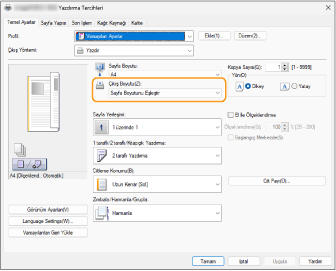
Görüntüler kağıda istenilen boyutta yazdırılmıyor.
Orijinal kağıt boyutu ve yüklenen kağıdın boyutu eşleşiyor mu?
Yüklenen kağıdı, yazdırmak istediğiniz boyuttaki kağıtla değiştirin.
Yazıcı sürücüsündeki [Çıktı Boyutu] ile yazdırılacak kağıdın boyutunu eşleştirin.
İki taraflı yazdırılırken, yönlendirme kağıdın her iki yüzünde eşleşmiyor.
İki taraflı yazdırma ayarları doğru mu?
Yazdırma ayarlarını kontrol etmek için aşağıdaki yordamı izleyin.
|
1
|
Uygulamanın yazdırma ayarları ekranında orijinalin yönünü seçin.
|
|
2
|
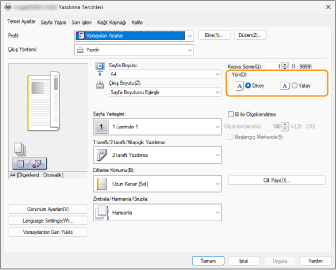
Sürücünün [Temel Ayarlar] ekranında, [Yön] seçeneğini adım 1'de seçilenle aynı yönde ayarlayın.
|
|
3
|
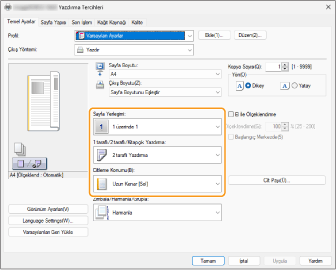
Baskı önizlemesini kontrol ederken [Sayfa Yerleşimi]
 [Sayfa Sırası] [1 taraflı/2 taraflı/Kitapçık Yazdırma] [Ciltleme Konumu] öğelerini ayarlayın. [Sayfa Sırası] [1 taraflı/2 taraflı/Kitapçık Yazdırma] [Ciltleme Konumu] öğelerini ayarlayın.
|

|
|
[Sayfa Yerleşimi], [1 üzerinde 2] veya üzeri olarak ayarlandığında [Sayfa Sırası] görüntülenir.
|
Çıktıların Üzerinde Lekeler Görünüyor

Uygun kağıt mı kullanıyorsunuz?
Kullanılabilir kağıdı kontrol edin ve uygun kağıtla değiştirin.
Makineyi düşük nemli bir ortamda kullandığınızda çıktılarda lekeler mi görünüyor?
[Nemli Ortam Modu] ayarını değiştirin. Bu öğeyi [Düşük Nemlilik 1] olarak ayarlamak sorunu çözebilir.
[Düşük Nemlilik 1] öğesini seçer ve makineyi yüksek nemli bir ortamda kullanırsanız yazdırma yoğunluğu daha açık veya düzensiz bir hale gelebilir.
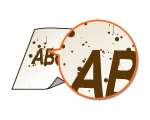
Toner Lekeleri ve Damlaları Görünüyor
Uygun kağıt mı kullanıyorsunuz?
Kullanılabilir kağıdı kontrol edin ve uygun kağıtla değiştirin.
Makineyi düşük nemli bir ortamda mı kullanıyorsunuz?
[Nemli Ortam Modu] ayarlarını değiştirin. [Düşük Nemlilik 2] olarak ayarlamak sorunu iyileştirebilir.
Boş Alanlarda Ardışık Görüntüler Görünüyor
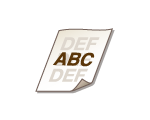
Uygun kağıt mı kullanıyorsunuz?
Kullanılabilir kağıdı kontrol edin ve uygun kağıtla değiştirin.
Toner kartuşunda kalan miktar azalmış mı?
Ne kadar toner kaldığını kontrol edin ve toner kartuşunu gerektiği gibi değiştirin.
Toner kartuşu değiştirme zamanı gelmiş mi?
Toner kartuşunun içindeki malzemeler bozulmuş olabilir. Toner kartuşunu değiştirin.
Küçük boyutlu bir kağıda yazdırdıktan sonra büyük boyutlu kağıda yazdırdığınızda ardışık görüntüler ortaya çıkıyor mu?
<Gölgelenmeyi Azalt> ayarını değiştirin. <Açık> olarak ayarlamak sorunu çözebilir.
Çıktılar soluk veya çizgiler görünüyor
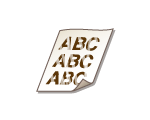
Toner kartuşunda kalan miktar azalmış mı?
Ne kadar toner kaldığını kontrol edin ve toner kartuşunu gerektiği gibi değiştirin.
Toner kartuşu değiştirme zamanı gelmiş mi?
Toner kartuşunun içindeki malzemeler bozulmuş olabilir. Toner kartuşunu değiştirin.
Uygun kağıt mı kullanıyorsunuz?
Kullanılabilir kağıdı kontrol edin ve uygun kağıtla değiştirin. Ayrıca, kağıt boyutu ve türü ayarlarını düzgün şekilde belirtin.
Beyaz Noktalar Görünüyor

Nem emmiş kağıt mı kullanıyorsunuz?
Uygun kağıtla değiştirin.
Uygun kağıt mı kullanıyorsunuz?
Kullanılabilir kağıdı kontrol edin ve uygun kağıtla değiştirin.
Toner kartuşunda kalan miktar azalmış mı?
Ne kadar toner kaldığını kontrol edin ve toner kartuşunu gerektiği gibi değiştirin.
Toner kartuşu değiştirme zamanı gelmiş mi?
Toner kartuşunun içindeki malzemeler bozulmuş olabilir. Toner kartuşunu değiştirin.
Makineyi düşük nemli bir ortamda mı kullanıyorsunuz?
[Nemli Ortam Modu] ayarlarını değiştirin. [Düşük Nemlilik 2] olarak ayarlamak sorunu iyileştirebilir.
2 taraflı yazdırırken beyaz noktalar mı görünüyor?
<Su Damlası Şablonu Önleme Modu> ayarlarını değiştirin. <Açık> olarak ayarlamak sorunu iyileştirebilir.
<Açık> olarak ayarlamak yazdırma hızını düşürür.
Siyah Noktalar Görünüyor

Fiksaj ünitesini temizlediniz mi?
Sabitleme ünitesini temizleyin.
Kağıdın Arka Yüzü Lekeleniyor

Yazdırma alanı boyutundan daha küçük kağıt mı yüklediniz?
Kağıt boyutunun, yazdırma verilerindeki boyutla eşleştiğinden emin olmak için kontrol edin.
Fiksaj ünitesini temizlediniz mi?
Sabitleme ünitesini temizleyin.
Su Damlası Gibi Noktalar veya Çizgiler Görünüyor
Her iki tarafa da yazdırma yapılırken kağıt kirleniyor mu?
<Su Damlası Şablonu Önleme Modu> ayarlarını değiştirin. <Açık> olarak ayarlamak sorunu iyileştirebilir.
<Açık> olarak ayarlamak yazdırma hızını düşürebilir.
Yazdırılan Görüntünün Toneri Soyuluyor
Uygun kağıt mı kullanıyorsunuz?
Kullanılabilir kağıdı kontrol edin ve uygun kağıtla değiştirin.
Kağıt Kırışıyor

Kağıt doğru yüklenmiş mi?
Kağıt, yükleme sınır çizgisinin veya yükleme sınır kılavuzunun altında olacak biçimde yüklenmemişse veya yamuk şekilde yüklenmişse, kırışabilir.
Nem emmiş kağıt mı kullanıyorsunuz?
Uygun kağıtla değiştirin.
Uygun kağıt mı kullanıyorsunuz?
Kullanılabilir kağıdı kontrol edin ve uygun kağıtla değiştirin. Ayrıca, kağıt boyutu ve türü ayarlarını düzgün şekilde belirtin.
İnce kağıda yazdırma sırasında kırışıklıklar mı oluşuyor?
<Kırışıklık (Nem Kaynaklı)/Çizgi Azalt> ayarını değiştirin. <Açık> öğesini seçmek sorunu düzeltebilir.
Öğeyi <Açık> olarak ayarlarsanız, yazdırma hızı yavaşlar.
Yüksek nemli bir ortamda ince veya düz kağıda yazdırırken kırışıklıklar mı görünüyor?
<Kağıt Kırışıklığını Düzeltme> ayarlarını değiştirin. <Açık> olarak ayarlamak sorunu iyileştirebilir.
Öğeyi <Açık> olarak ayarlarsanız, baskı soluk olabilir veya yazdırma hızı yavaşlayabilir.
Ortama bağlı olarak, kağıt çekmecesine yüklenen kağıt nemi emebilir ve yazdırma sırasında kırışıklıklar oluşabilir. Bu durumda, bir dahaki sefere yüklenecek yeni kağıt yapraklarını azaltmak kırışıklarını önleyebilir.
Bu durum, zarf üzerine yazdırırken meydana geliyor mu?
<Kağıt Kırışıklığını Düzeltme> ayarlarını değiştirin. <Açık> olarak ayarlamak sorunu iyileştirebilir.
Öğeyi <Açık> olarak ayarlarsanız, baskı soluk olabilir veya yazdırma hızı yavaşlayabilir.
Kağıt Kıvrılıyor

Nem emmiş kağıt mı kullanıyorsunuz?
Uygun kağıtla değiştirin.
Geçerli kağıt türü ayarı <Düz 1> şeklindeyken, bunu <Düz 2> olarak değiştirin.
Düz veya ince kağıt gibi bazı kağıt türlerine yazdırma sırasında bu sorun oluşuyor mu?
<Kıvrılma Önleme Modu> ayarını değiştirin. <Açık> olarak ayarlamak sorunu çözebilir.
<Açık> öğesini seçerseniz yazdırma kalitesi düşebilir.
Uygun kağıt mı kullanıyorsunuz?
Kullanılabilir kağıdı kontrol edin ve uygun kağıtla değiştirin. Ayrıca, kağıt boyutu ve türü ayarlarını düzgün şekilde belirtin.
Yazdırılan yüzü değişecek şekilde kağıdı önden arkaya çevirin ve ardından yeniden yükleyin.

Nadir durumlarda, kullandığınız kağıdın türüne göre belirtiler kötüleşebilir. Bu durumda, yazdırılan tarafı yeniden önceki haline getirin.
Kağıt Beslenmiyor/İki Veya Daha Fazla Yaprak Birlikte Besleniyor

Kağıt doğru yüklenmiş mi?
Kağıtlar birbirine yapışmayacak şekilde kağıt yığınını iyice havalandırın.
Kağıdın düzgün şekilde yüklenip yüklenmediğini kontrol edin.
Karma boyut ve türlerde kağıtların bir arada yüklenmiş olup olmadığını denetleyin.