
Nastavitve nadzora vrste papirja
Podrobne informacije o pogosto uporabljenih vrstah papirja lahko registrirate in uredite kot [Custom Type].
Če želite registrirati novo vrsto papirja, najprej podvojite vrsto papirja, ki je podobna novi vrsti, da prekopirate vse notranje parametre delovanja. Ta postopek iz registriranega papirja po meri na enostaven način prenese ustrezne nastavitve na novo vrsto papirja.
Odvisno od lastnosti lahko z urejanjem papirja po meri prav tako izboljšate kakovost tiskanja in težave s podajanjem papirja.
|
|
|
Če želite registrirati vrste papirja po meri ali spremeniti nastavitve registriranih vrst papirja po meri, se morate prijaviti kot skrbnik. Prijava v napravo
Ko registrirate vrsto papirja po meri, ne morete določiti vira papirja. Za več informacij o registraciji vira papirja glejte Izbira velikosti in vrste papirja za kaseto za papir.
Registrirane podatke o vrsti papirja po meri lahko uvozite/izvozite in jih pošljete na drugo napravo Canon. Uvoz/izvoz vseh nastavitev
|
Registriranje pogosto uporabljenih vrsta papirja
1
Zaženite vmesnik Remote UI (Oddaljeni uporabniški vmesnik). Zagon vmesnika Remote UI (Oddaljeni uporabniški vmesnik)
2
Na strani portala kliknite [Settings/Registration]. Zaslon vmesnika Remote UI (Oddaljeni uporabniški vmesnik)
3
Kliknite [Paper Settings]  [Paper Type Management Settings].
[Paper Type Management Settings].4
Izberite vrsto papirja, ki jo želite urediti.
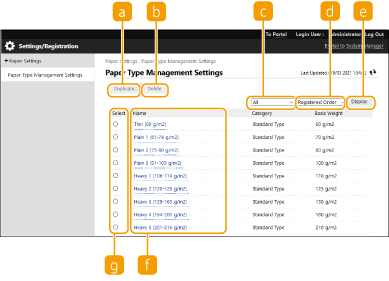
 [Duplicate]
Podvoji vrsto papirja, izbrano v [Select], kot vrsto papirja po meri.
 [Delete]
Izbriše vrsto papirja, izbrano v [Select].

Izbrisati je mogoče samo vrste papirja, pri kateri je za [Category] prikazano [Custom Type].
 Spustni seznam za vrsto papirja
Omogoča izbiro vrste papirja.
 Razvrsti seznam po
Omogoča razvrščanje seznama.
 [Display]
Prikaz seznama preklopi na elemente, izbrane v in .
in . [Name]
Prikaže [Paper Details], ko kliknete vrsto papirja, prikazano v [Name]. Če izberete vrsto papirja po meri, ga lahko uredite.
 [Select]
Izberite vrsto papirja, ki jo želite podvojiti ali izbrisati.
5
Izberite [Edit] in konfigurirajte različne nastavitve.
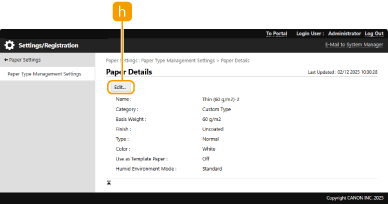
 [Edit]
Na zaslonu [Paper Details] se prikaže vrsta papirja po meri in vam omogoča, da spremenite nastavitve za izbrani element.
Urejati je mogoče samo vrste papirja, pri katerih je za [Category] prikazano [Custom Type].
6
Kliknite [OK].
Elementi, ki jih je mogoče izbrati
Nastaviti je mogoče te elemente.
[Name]
Spremenite lahko ime vrste papirja po meri.
|
|
|
Ko registrirate nastavitve za vrsto papirja po meri, spremenite njegovo ime. Nastavitev v stroju registriranih privzetih vrst papirja ni mogoče spreminjati.
|
[Basis Weight]
Spremenite lahko osnovno težo papirja po meri.

|
|
Če vnesete vrednost, ki je drugačna od dejanske teže nastavljenega papirja, lahko pride do zagozdenja papirja. To lahko slabo vpliva tudi na kakovost slike.
|
[Finish]
Lahko spremenite nastavitev za dodelavo vrste papirja po meri, ki ste ga registrirali.
|
|
|
Če vnesete vrsto dodelave, ki je drugačna od naloženega papirja, lahko pride do zagozdenja papirja. To lahko slabo vpliva tudi na kakovost slike.
|
[Type]
Lahko spremenite nastavitev vrste za vrsto papirja po meri, ki ste ga registrirali.
|
|
|
Če vnesete vrsto papirja, ki je drugačna od naloženega papirja, lahko pride do zagozdenja papirja. To lahko slabo vpliva tudi na kakovost slike.
|
[Color]
Spremenite lahko barvo vrste papirja po meri.
|
|
|
Če vnesete barvo, ki je drugačna od naloženega papirja, lahko pride do zagozdenja papirja. To lahko slabo vpliva tudi na kakovost slike.
|
[Use as Template Paper]
Izberete lahko [Use as Template Paper], če želite uporabiti potiskan papir (papir, na katerem so že natisnjeni logotipi), npr. papir z glavo.
|
|
|
Načini nalaganja papirja, če je izbrana možnost [Use as Template Paper]:
Vir papirja ni večnamenski pladenj v glavni enoti: stran z logotipom je obrnjena navzdol
Večnamenski pladenj: stran z logotipom je obrnjena navzgor
|
[Humid Environment Mode]
Do težav lahko prihaja zaradi vlažnosti v okolju naprave. Ta nastavitev lahko izboljša to težavo.
|
|
|
To nastavite v naslednjih primerih. Rezultati tiskanja bodo morda izboljšani.
[High Humidity]: To možnost nastavite, če je gostota tiskanja majhna ali neenakomerna, ko naprave uporabljate v okolju z visoko vlažnostjo.
[Low Humidity 1]: To možnost nastavite, če so slike in besedilo zamegljeni, ko napravo uporabljate v okolju z majhno vlažnostjo.
[Low Humidity 2]: To možnost nastavite, če na slikah prihaja do razpršitve tonerja ali se na senčenih delih slik pojavijo predeli, ki so beli, ko napravo uporabljate v okolju z majhno vlažnostjo.
Če ne želite uporabiti nobene od nastavitev, izberite [Standard].
|