
로그인 서비스 변경
사용자 인증을 구현하는 응용 프로그램을 "로그인 서비스"라고 합니다. 기기는 기본적으로 로그인 서비스에 "사용자 인증(개인 인증 관리)"을 사용하도록 설정되어 있습니다. 사용자 인증 이외의 로그인 서비스를 사용하려면 SMS에서 로그인 서비스를 변경하십시오.
로그인 서비스 변경
1
리모트 UI에 로그인합니다. 리모트 UI 실행하기
2
포털 페이지에서 [Service Management Service]를 클릭합니다.
3
필요에 따라 [시스템 애플리케이션 관리]에서 [SMS Installer Service (Password Authentication)]의 [시작]을 클릭하십시오.
상태가 [시작됨]이 됩니다.
4
사용할 로그인 서비스에서 [고급 시스템 애플리케이션 관리]의  [전환]을 클릭하십시오.
[전환]을 클릭하십시오.상태가 [재기동후 시작]이 됩니다.
5
기기를 다시 시작합니다. 기기 재시작하기
기기가 재시작되고 변경된 설정이 반영됩니다.
|
사용자 인증 이외의 로그인 서비스를 시작하는 경우브라우저에 SMS URL(https://<기기의 IP 주소 또는 호스트 이름>:8443/sms/)을 직접 입력하면 SMS 로그인 화면이 표시됩니다. 보안을 위해 SMS 전용 기본 비밀번호로는 로그인이 허용되지 않습니다. 리모트 UI에서 [설정/등록] [보안 설정] [인증/비밀번호 설정] [비밀번호 설정]의 [편집]을 선택한 후, [리모트 액세스시 기본값 비밀번호 사용 허가]를 임시로 선택하십시오.기본 비밀번호로 SMS에 로그인한 후에는 기본 비밀번호를 변경하고, [리모트 액세스시 기본값 비밀번호 사용 허가]를 선택 해제하여 보안 수준을 원래대로 복원하십시오. "MeapSmsLogin"은 SMS 전용 로그인 비밀번호로 설정됩니다. "MeapSmsLogin"으로 로그인하면 비밀번호 변경 화면이 표시됩니다. 보안을 위해 화면의 지침에 따라 비밀번호를 변경하십시오. SMS 비밀번호는 [시스템 관리]에 대하여 [비밀번호 변경]으로 변경할 수 있습니다. 비밀번호를 분실하지 않도록 유의하십시오. 비밀번호 분실 시, SMS에 액세스할 수 없습니다. 이 경우 지역 대리점이나 서비스 담당자에게 문의하십시오. 사용자 인증으로 되돌아가기[고급 시스템 애플리케이션 관리] [User Authentication]을 선택하고 [전환]을 클릭한 다음 기기를 다시 시작합니다. 기기를 다시 시작한 후 SMS 설치 프로그램 서비스(비밀번호 인증)를 사용하지 않으려면 [시스템 애플리케이션 관리] [SMS Installer Service (Password Authentication)]를 선택한 다음 [중지]를 클릭합니다. |
사용자 인증 이외의 로그인 서비스를 사용할 때의 설정
사용자 인증 이외의 로그인 서비스에서 부문 ID 관리를 사용하는 경우, 관리자(시스템관리자)가 부문 ID와 PIN을 관리하고 있는지 확인하십시오. 보안을 강화하려면 로그인 서비스 변경 후 즉시 시스템 관리 부문 ID로 로그인하여 시스템 관리 부문 ID와 PIN을 변경하십시오.
관리자 또는 일반 사용자로 분류되는지는 아래 표와 같이 부문 ID 관리 및 시스템관리자 설정 여부에 따라 달라집니다.
관리자 또는 일반 사용자로 분류되는지는 아래 표와 같이 부문 ID 관리 및 시스템관리자 설정 여부에 따라 달라집니다.
부서 ID 관리 | 시스템 관리자 설정 | 관리자 | 일반 사용자 |
설정 | 설정 | 시스템 관리자 | 시스템 관리자 대상이 아닌 부서 ID와 PIN으로 인증된 사용자 |
설정되지 않음 | 부서 ID와 PIN으로 인증된 사용자 | 없음 | |
해제 | 설정 | 시스템 관리자 | 시스템 관리자 이외의 사용자 |
설정되지 않음 | 모든 사용자 | 없음 |
시스템 관리자 ID 및 PIN 변경
1 | <홈> 화면에서 <설정>을 선택합니다. <홈> 화면 |
2 | <시스템 관리자 ID>와 <시스템 관리자 PIN 번호>에 ID와 PIN을 입력한 후  을 누릅니다. 을 누릅니다.로그인 서비스를 시작한 직후에는 시스템 관리 부문 ID와 PIN이 모두 “7654321”로 설정되어 있습니다. 예를 들어 "00" 또는 "0000000"과 같이 0으로만 구성된 부서 ID 또는 PIN을 등록할 수 없습니다. 7자리 미만을 입력하더라도 숫자 앞에 0이 추가되어 7자리 숫자가 설정됩니다. 하지만 로그인 시에는 숫자 앞의 0을 생략할 수 있습니다. 예를 들어, <2>, <02>, 또는 <002>를 입력하면 PIN이 <0000002>로 설정됩니다. 하지만 <2>, <02>, 또는 <002>를 입력하여 로그인할 수 있습니다. |
3 | <관리 설정> <사용자 관리> <시스템 관리자 정보 설정> <시스템 관리자 ID와 PIN 번호>을 선택합니다. |
4 | 필수 정보를 입력하고  을 누릅니다. 을 누릅니다.같은 PIN을 다시 입력해 확인한 다음 을 누르십시오. |
부서 ID 관리 활성화
부문 ID 관리를 활성화하려면 부문 ID와 PIN을 등록해야 합니다.
1 | 리모트 UI를 시작합니다. 리모트 UI 실행하기 |
2 | [설정/등록] [사용자 관리] [부문별 ID 관리]를 선택한 후 [편집]을 클릭하십시오. |
3 | [부문별 ID 관리를 함]을 선택하고 [확인]를 클릭합니다. 부문 ID 관리를 사용하지 않고 시스템 관리 부문 ID와 PIN만으로 관리하려면, [부문별 ID 관리를 함]을 선택 해제합니다.  로그인 서비스를 사용자 인증으로 되돌리고 부문 ID를 사용하려면 아래 절차를 따르십시오. 1 사용자 인증 이외의 로그인 서비스에서 [부문별 ID 관리를 함]을 선택 해제합니다. 2 사용자 인증을 시작합니다. 3 사용자에게 부문 ID를 할당합니다. 4 사용자 인증에서 [부문별 ID 관리를 함]을 선택합니다. |
4 | [신규부문 등록]을 클릭합니다. |
5 | [부문 ID]에 ID를 입력하고 [PIN 번호]에 PIN을 입력한 다음 [확인]을 클릭하십시오. 확인을 위해 [확인입력]에 동일한 PIN을 다시 입력하십시오. 예를 들어 "00" 또는 "0000000"과 같이 0으로만 구성된 부서 ID 또는 PIN을 등록할 수 없습니다. 7자리 미만을 입력하더라도 숫자 앞에 0이 추가되어 7자리 숫자가 설정됩니다. 하지만 로그인 시에는 숫자 앞의 0을 생략할 수 있습니다. 예를 들어, <2>, <02>, 또는 <002>를 입력하면 PIN이 <0000002>로 설정됩니다. 하지만 <2>, <02>, 또는 <002>를 입력하여 로그인할 수 있습니다. PIN을 설정하지 않으면 부서 ID만 입력하여 기기를 사용할 수 있습니다. |
부문 ID 관리가 활성화된 경우의 로그인 작업
부서 ID 관리가 활성화된 경우, 로그인을 해야 기기를 사용할 수 있습니다.
조작 패널에서 로그인
<부문 ID>에 ID를 입력하고 <PIN 번호>에 PIN을 입력한 다음 을 누릅니다.
을 누릅니다.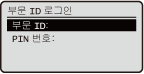
 |
부서 ID 관리가 구현되지 않은 경우부문 ID 관리 없이 시스템 관리 부문 ID와 PIN만 설정되어 있을 때는 관리자 권한이 필요한 설정을 구성하려는 경우에만 기기에 로그인하면 됩니다. <시스템 관리자 ID>와 <시스템 관리자 PIN 번호>에 ID와 PIN을 입력한 다음 을 누릅니다. |
리모트 UI에서 로그인
사용 중인 로그인 서비스에 따라 로그인 방법이 부문 ID 관리의 로그인 방법과 다를 수 있습니다. 자세한 내용은 해당 로그인 서비스의 사용 설명서를 참조하십시오.
기능 제한과 사용자 관리 구현
필요에 따라 설정을 구성합니다.
페이지 총합 확인
리모트 UI를 시작하고 [설정/등록] [사용자 관리] [부문별 ID 관리] 를 선택한 다음, 카운터 정보를 확인합니다.
[설정/등록] [사용자 관리] [부문별 ID 관리] 를 선택한 다음, 카운터 정보를 확인합니다.인쇄할 페이지 최대 수 설정
리모트 UI를 시작하고 [설정/등록] [사용자 관리] [부문별 ID 관리] 를 선택한 다음 부문 ID를 선택하고 [제한면수]에서 [합계 인쇄]를 선택한 후 총 페이지 수를 입력하고 [확인]을 클릭합니다.
[설정/등록] [사용자 관리] [부문별 ID 관리] 를 선택한 다음 부문 ID를 선택하고 [제한면수]에서 [합계 인쇄]를 선택한 후 총 페이지 수를 입력하고 [확인]을 클릭합니다.부서 ID 삭제
리모트 UI를 시작하고 [설정/등록] [사용자 관리] [부문별 ID 관리] 에서 삭제할 부문 ID의 [삭제]를 클릭합니다.
[설정/등록] [사용자 관리] [부문별 ID 관리] 에서 삭제할 부문 ID의 [삭제]를 클릭합니다.부서 ID를 알 수 없는 경우 작업 차단
리모트 UI를 시작하고 [설정/등록] [사용자 관리] [부문별 ID 관리] [편집] 을 선택한 다음, [ID를 알수없는 인쇄 작업 허용] 을 선택 해제하고 [확인]을 클릭합니다.
[설정/등록] [사용자 관리] [부문별 ID 관리] [편집] 을 선택한 다음, [ID를 알수없는 인쇄 작업 허용] 을 선택 해제하고 [확인]을 클릭합니다.부문 ID 관리가 활성화된 경우 흑백 인쇄 작업 차단
리모트 UI를 시작하고 [설정/등록] [사용자 관리] [부문별 ID 관리] [편집] 을 선택한 다음, [흑백인쇄 작업 허가] 을 선택 해제하고 [확인]을 클릭합니다.
[설정/등록] [사용자 관리] [부문별 ID 관리] [편집] 을 선택한 다음, [흑백인쇄 작업 허가] 을 선택 해제하고 [확인]을 클릭합니다.