
用紙種類の管理設定
よく使う用紙の情報を[ユーザー設定用紙]として登録したり、登録したユーザー設定用紙の設定値を変更したりできます。
新しい用紙種類を登録する場合、まずその用紙に似た性質の用紙名をコピーして、内部動作のパラメータ全体をコピーします。その上で用紙の名称や必要な項目だけ変更することで、適切な設定を容易に引き継ぐことができます。
また、特定のユーザー設定用紙の項目を編集することで、用紙の搬送不良や印刷品質の改良など、用紙の特性に合わせた調整をすることができます。
|
ユーザー設定用紙を登録したり、登録したユーザー設定用紙の設定値を変更するには、管理者としてログインする必要があります。ログインする 用紙種類を登録するときは、給紙位置を指定することはできません。給紙位置を登録するには、 給紙カセットの用紙サイズと種類を設定する を参照してください。 登録したユーザー設定用紙の情報をインポート/エクスポートして他のキヤノン製プリンター/複合機と共有することができます。設定内容を一括してインポート/エクスポートする |
よく使う用紙の情報を登録する
1
リモートUIを起動する リモートUIを起動する
2
ポータルページで[設定/登録]をクリックする リモートUIの画面について
3
[用紙設定]  [用紙種類の管理設定]の順に進む
4
編集する用紙種類を選択する
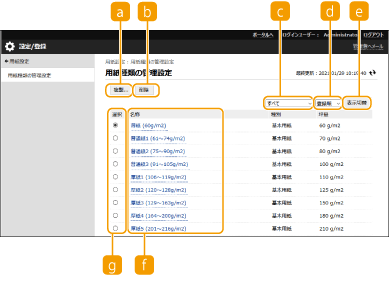
 [複製]
[選択]でチェックマークを付けた用紙種類を複製し、ユーザー設定用紙を作成します。
 [削除]
[選択]でチェックマークを付けた用紙種類を削除します。

削除できるのは、[種別]が[ユーザー設定用紙]の用紙種類のみです。
 用紙の種類ドロップダウンリスト
表示する用紙の種類を選択します。
 リストのソート
リストの表示順を選択します。
 [表示切替]およびで選択した項目にリストの表示を切り替えます。
 [名称]
[名称]に表示されている用紙種類をクリックすると[用紙詳細情報]を表示します。ユーザー設定用紙を選択した場合は編集できます。
 [選択]
ここにチェックマークをつけて用紙種類を[複製]または[削除]します。
5
[編集]を選択して各項目を設定する
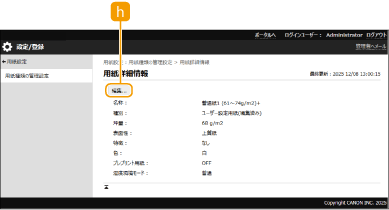
 [編集]
ユーザー設定用紙の[用紙詳細情報]画面に表示されます。選択した項目の設定を変えることができます。
編集できるのは、[種別]がユーザー設定用紙の用紙種類のみです。
6
[OK]をクリックする
設定できる項目について
設定できる項目には以下があります。
[名称]
登録したユーザー設定用紙の名称を変更します。
|
ユーザー設定用紙を登録する場合は、必ず名称を変更してください。デフォルトで登録されている用紙種類の設定内容は変更できません。 |
[坪量]
登録したユーザー設定用紙の坪量を変更します。
 |
セットした用紙の坪量と異なる値を入力すると、紙づまりや画像不良が発生する可能性があります。 |
[表面性]
登録したユーザー設定用紙の表面性を変更します。
|
セットした用紙と異なる表面性を選択すると、紙づまりや画像不良が発生する可能性があります。 |
[特徴]
登録したユーザー設定用紙の特徴を変更します。
|
セットした用紙と異なる特徴を選択すると、紙づまりや画像不良が発生する可能性があります。 |
[色]
登録したユーザー設定用紙の色を変更します。
|
セットした用紙と異なる色を選択すると、紙づまりや画像不良が発生する可能性があります。 |
[プレプリント用紙としてプリントする]
レターヘッドなどのあらかじめロゴのある用紙の場合は、[プレプリント用紙としてプリントする]にチェックマークを付けます。
|
[プレプリント用紙としてプリントする]にチェックマークを付けた場合の用紙セット方法 手差しトレイ以外の給紙箇所:ロゴをふせた状態 手差しトレイ:ロゴが見える状態 |
[湿度環境モード]
お使いの環境の湿度が原因で印刷不良が発生することがあります。本設定により、改善されることがあります。
|
以下の場合は設定してください。印刷結果が改善されることがあります。 [高湿度]:湿度が高い環境で使用しているときに、濃度が薄くなったり、ムラが発生したりする場合は設定してください。 [低湿度1]:湿度が低い環境で使用しているときに、画像や文字がにじむ場合は設定してください。 [低湿度2]:湿度が低い環境で使用しているときに、トナーが飛び散ったような画像や画像の塗りつぶし領域における白い斑点(塗りつぶしの抜け)が発生した場合は設定してください。 いずれの設定も行わない場合は、[普通]に設定してください。 |