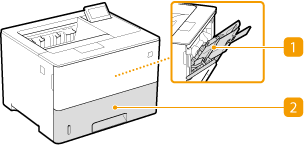
給紙部に用紙がつまった
画面で紙づまり位置を確認し、次の手順に従って用紙を取り除いてください。
 | 手差しトレイ 手差しトレイに用紙がつまった |
 | 給紙カセット 給紙カセットに用紙がつまった |
 |
作業の前にご確認ください本機やオプション機器のカバーやカセットが閉じていることを確認してから、紙づまりの処理を始めてください。 |
手差しトレイに用紙がつまった
用紙が手差しトレイにセットされているときは、作業の前にまずその用紙を取り除いてください。つまっている用紙がかんたんに取り除けない場合は無理に引き抜こうとせず、メッセージに表示されている別の位置の手順を行ってください。
1
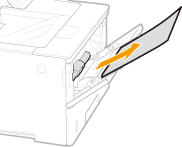
用紙をゆっくり引き抜く
2
前カバーを開閉する
前カバーを開閉すると、紙づまりのメッセージが終了します。
1 | トレイを閉める 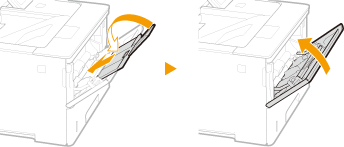 |
2 | ボタンを押して、前カバーを開ける 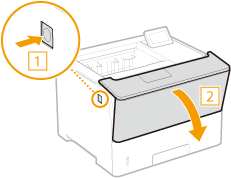 |
3 | 前カバーを閉める |

メッセージが消えないとき
他にも用紙がつまっている可能性があります。別の位置も確認して、つまっている用紙を取り除いてください。それでもメッセージが消えないときは、前カバーが確実に閉まっているかを確認してください。
給紙カセットに用紙がつまった
つまっている用紙がかんたんに取り除けない場合は無理に引き抜こうとせず、メッセージに表示されている別の位置の手順を行ってください。
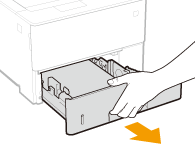
1
給紙カセットを止まるまで引き出す
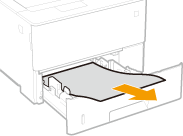
2
用紙をゆっくり引き抜く
オプションのペーパーフィーダーが装着されている場合も同様に用紙を取り除きます。
3
給紙カセットをセットする
4
前カバーを開閉する
前カバーを開閉すると、紙づまりのメッセージが終了します。
1 | ボタンを押して、前カバーを開ける |
2 | 前カバーを閉める |
メッセージが消えないとき
他にも用紙がつまっている可能性があります。別の位置も確認して、つまっている用紙を取り除いてください。それでもメッセージが消えないときは、前カバーが確実に閉まっているかを確認してください。