
Atascos de papel en un origen de papel
Compruebe la ubicación del atasco de papel en la pantalla y siga el procedimiento que se indica más abajo para sacar el papel.
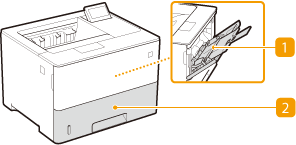
| Bandeja multiuso Atascos de papel en la bandeja multiuso |
 |
 |
Confirmar antes de manipularAntes de iniciar la operación para eliminar atascos de papel, compruebe que las tapas y los casetes del equipo y de los equipos opcionales estén cerrados. |
Atascos de papel en la bandeja multiuso
Si hay papel cargado en la bandeja, quítelo en primer lugar. Si no puede quitar fácilmente el papel atascado, no tire de él con fuerza. Siga el procedimiento para otra ubicación de atasco de papel que se indica en el mensaje.
1
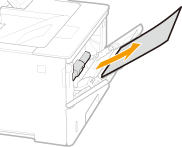
Extraiga suavemente el papel.
2
Abra y cierre la tapa frontal.
Cuando se abre y se cierra la tapa frontal, el mensaje de atasco del papel desaparece.
1 | Cierre la bandeja. 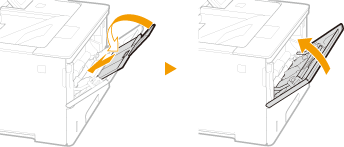 |
2 | Pulse el botón para abrir la tapa frontal. 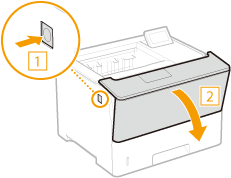 |
3 | Cierre la tapa frontal. |

Si sigue apareciendo el mensaje
El papel puede haberse atascado en otra ubicación Compruebe si hay papel atascado en otras ubicaciones y retírelo. Si el mensaje sigue apareciendo, compruebe que la tapa frontal esté correctamente cerrada.
Atascos de papel en el casete de papel
Si no puede quitar fácilmente el papel atascado, no tire de él con fuerza. Siga el procedimiento para otra ubicación de atasco de papel que se indica en el mensaje.
1
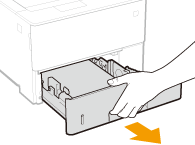
Tire hacia fuera del casete de papel hasta que se detenga.
2
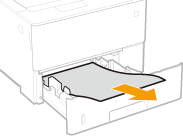
Extraiga suavemente el papel.
Si está colocado el alimentador de papel opcional, tire con cuidado del papel hacia afuera de la misma forma.
3
Coloque el casete de papel.
4
Abra y cierre la tapa frontal.
Cuando se abre y se cierra la tapa frontal, el mensaje de atasco del papel desaparece.
1 | Pulse el botón para abrir la tapa frontal. 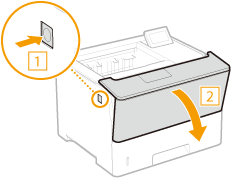 |
2 | Cierre la tapa frontal. |
Si se sigue viendo el mensaje
El papel puede haberse atascado en otra ubicación Compruebe si hay papel atascado en otras ubicaciones y retírelo. Si el mensaje sigue apareciendo, compruebe que la tapa frontal esté correctamente cerrada.