
Basismethode voor het plaatsen van papier
In deze paragraaf wordt de algemene methode beschreven voor het plaatsen van papier zoals gewoon of gerecycled papier. Plaats veelgebruikte papiersoorten of maten in de papierlade. Als u tijdelijk papier gebruikt dat niet in de papierlade is geplaatst, plaatst u het papier in de papiertafel.
|
Volg de procedure van de papierlade om papier te plaatsen voor de optionele Paper Feeder PF-C. Als op de verpakking van het papier instructies staan over welke zijde naar boven moet zijn gericht, volg dan die instructies. Papier kan elkaar overlappen wanneer het wordt ingevoerd, of er kan een papierstoring optreden, afhankelijk van snijvlak van het papier. De afdrukstand wijzigen en het papier opnieuw plaatsen kan het effect van het snijvlak verminderen. Als het papier op is en het afdrukken wordt gestopt, plaatst u een nieuwe stapel papier. Het afdrukken wordt hervat nadat de nieuwe stapel papier is geplaatst. |
Papier in de papierlade plaatsen
Invoerrichting van papier
Zie onderstaande tabel voor hoe u het beschikbare papier in de juiste afdrukstand laadt.
Papier | Afdrukstand |
A4, B5, A5 (staand), A6, Legal, Letter, Statement, Executive, 16K, Aangepaste (staand), Vrij (staand) |  |
A5 (liggend), Aangepast (liggend), Vrij (liggend) |  |
Papier met standaardformaat plaatsen
Om papier te plaatsen waarvan het formaat te vinden is in de papierformaatmarkeringen in de papierlade volgt u de volgende procedure. Voor papier waarvan het formaat niet is aangegeven in de papierformaatmarkeringen, raadpleegt u Papier met aangepast formaat plaatsen.
1
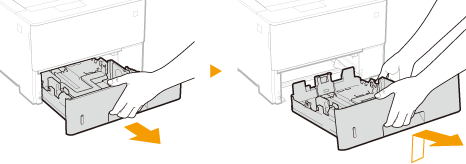
Trek de papierlade naar buiten zo ver als het gaat, en verwijder hem door hem aan de andere zijde op te tillen.
2
Verstel de positie van de papiergeleiders zodanig dat ze overeenkomen met het papierformaat dat u wilt gebruiken.
Druk op de ontgrendelingspal ( ) om de opstaande rand (
 ) gelijk te stellen met de markering voor het gewenste papierformaat.
) om de opstaande rand () gelijk te stellen met de markering voor het gewenste papierformaat.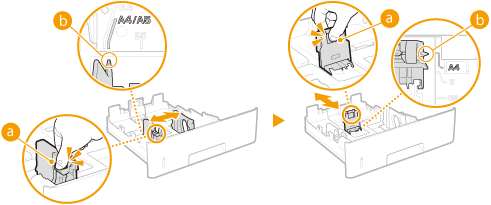

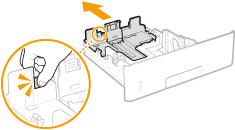
Legal papier plaatsen
Druk op de ontgrendelingspal en schuif de papierlade uit.
3
Plaats het papier zo dat de rand van de papierstapel de papiergeleider aan de achterzijde van de papierlade raakt.
Plaats het papier met de afdrukzijde naar beneden.
Waaier de papierstapel uit en tik met de onderkant op een vlak oppervlak om de vellen papier mooi gelijk te leggen.
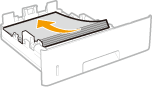

Zorg dat de stapel niet boven de markering voor het maximale aantal vellen komt
Zorg ervoor dat de stapel papier niet hoger is dan de lijn die het maximale aantal vellen aangeeft (). Als u te veel papier plaatst, kan dit papierstoringen veroorzaken.
). Als u te veel papier plaatst, kan dit papierstoringen veroorzaken.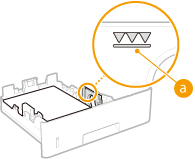

Wanneer wordt afgedrukt op papier met een logo, raadpleeg dan Voorbedrukt papier plaatsen.
4
Schuif de papierlade in de machine.
»
Ga verder met Het type en formaat papier voor de papierlade opgeven
Als u papier van een ander formaat of een andere soort gaat gebruiken
De standaardinstellingen voor papierformaat en papiersoort zijn respectievelijk <A4> en <Vrij>. Als u papier van een ander formaat of type in de machine plaatst, moet u beslist de instelling aanpassen. Als u de instellingen voor het type en formaat papier niet verandert, kan er niet goed worden afgedrukt.
 Afdrukken op de achterzijde van bedrukt papier (tweede zijde van dubbelzijdig papier)U kunt afdrukken op de achterzijde van bedrukt papier. Strijk het bedrukte papier glad en leg het in de multifunctionele lade, met de te bedrukken zijde naar boven (de reeds bedrukte zijde naar beneden). Selecteer vervolgens het papiertype en selecteer <Ja> voor <Inst. insch. voor 2de zijde van 2-zijdige pagina?>. Gebruik alleen papier dat met deze machine is bedrukt. U kunt niet afdrukken op de zijde waarop al eerder is afgedrukt. |
Papier met aangepast formaat plaatsen
Voor het plaatsen van papier met aangepast formaat of ander papier waarvan het formaat niet is aangegeven in de papierformaatmarkeringen, volgt u de volgende procedure.
1
Trek de papierlade naar buiten zo ver als het gaat, en verwijder hem door hem aan de andere zijde op te tillen.
2
Schuif de papiergeleiders naar de zijkanten van de papierlade.
Druk op de ontgrendelingspal om de papiergeleiders naar de zijkanten van de papierlade te schuiven.
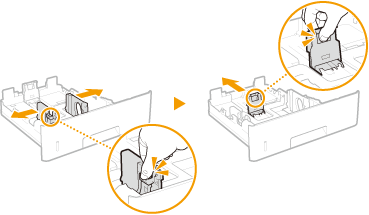
Wanneer u papier plaatst dat langer is dan het A4-formaat
Druk op de ontgrendelingspal en schuif de papierlade uit.
3
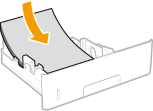
Leg het papier zo dat de rand van de papierstapel net de voorzijde van de papierlade raakt.
Plaats de stapel papier met de afdrukzijde naar onderen.
Waaier de papierstapel uit en tik met de onderkant op een vlak oppervlak om de vellen papier mooi gelijk te leggen.
Zorg dat de stapel niet boven de markering voor het maximale aantal vellen komt
Zorg ervoor dat de stapel papier niet hoger is dan de lijn die het maximale aantal vellen aangeeft (). Als u te veel papier plaatst, kan dit papierstoringen veroorzaken.
). Als u te veel papier plaatst, kan dit papierstoringen veroorzaken.Wanneer wordt afgedrukt op papier met een logo, raadpleeg dan Voorbedrukt papier plaatsen.
4
Schuif de papiergeleiders tegen de randen van het papier.
Druk op de ontgrendelingspal en schuif de papiergeleiders naar binnen totdat ze stevig tegen de randen van het papier zitten.
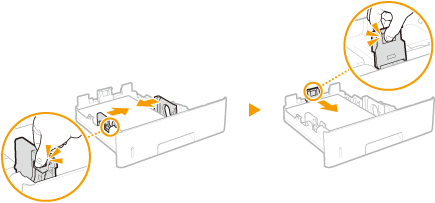
Schuif de papiergeleiders stevig tegen de randen van het papier
Als de papiergeleiders te los of te strak zitten, kan het papier verkeerd worden ingevoerd of kunnen er papierstoringen ontstaan.
5
Schuif de papierlade in de machine.
»
Ga verder met Het type en formaat papier voor de papierlade opgeven
Als u papier van een ander formaat of een andere soort gaat gebruiken
Als u een andere papiersoort in het apparaat plaatst, vergeet dan niet de instellingen aan te passen. Als u de instellingen voor het papierformaat en de papiersoort niet aanpast, kan het apparaat niet goed afdrukken.
Afdrukken op de achterzijde van bedrukt papier (tweede zijde van dubbelzijdig papier)U kunt afdrukken op de achterzijde van bedrukt papier. Strijk het bedrukte papier glad en leg het in de multifunctionele lade, met de te bedrukken zijde naar boven (de reeds bedrukte zijde naar beneden). Selecteer vervolgens het papiertype en selecteer <Ja> voor <Inst. insch. voor 2de zijde van 2-zijdige pagina?>. Gebruik alleen papier dat met deze machine is bedrukt. U kunt niet afdrukken op de zijde waarop eerder is afgedrukt. |
Papier in de papiertafel plaatsen
Invoerrichting van papier
Zie onderstaande tabel voor hoe u het beschikbare papier in de juiste afdrukstand laadt.
Papier | Afdrukstand |
A4, B5, A5 (staand), A6, Legal , Letter, Statement, Executive,16K, 3"×5", Briefkaart, Antwoordkaart, 4 op 1 Briefkaart, Envelop, Aangepast (staand), Vrij (staand) | |
A5 (liggend), Aangepast (liggend), Vrij (liggend) | |
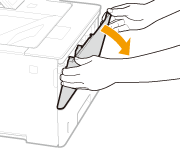
1
Open de klep.
Houd de linker en rechter zijhendels vast en open de deksel.
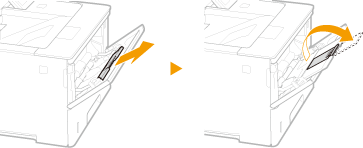
2
Trek de papierlade en het uitschuifstuk naar buiten.
Open het uitschuifstuk van de lade als u groot papier gaat plaatsen.
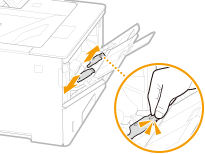
3
Schuif de papiergeleiders naar de zijkanten van de papierlade.
Druk op de ontgrendelingspal om de papiergeleiders naar de zijkanten van de papierlade te schuiven.
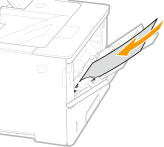
4
Plaats het papier op de papiertafel totdat u weerstand voelt.
Plaats het papier met de afdrukzijde naar boven.
Waaier de papierstapel uit en tik met de onderkant op een vlak oppervlak om de vellen papier mooi gelijk te leggen.
Stapel het papier niet hoger dan de markering voor het maximale aantal vellen
Zorg ervoor dat de stapel papier niet hoger is dan de markering voor het maximale aantal vellen (). Als u te veel papier plaatst, kan dit papierstoringen veroorzaken.
). Als u te veel papier plaatst, kan dit papierstoringen veroorzaken.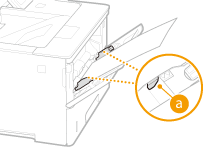
Als u enveloppen, briefkaarten of papier met een logo gebruikt, let dan op de oriëntatie wanneer u deze in de papierbron plaatst.
Enveloppen plaatsen
Briefkaarten plaatsen
Voorbedrukt papier plaatsen.
Enveloppen plaatsen
Briefkaarten plaatsen
Voorbedrukt papier plaatsen.
5
Schuif de papiergeleiders tegen de randen van het papier.
Druk op de ontgrendelingspal en schuif de papiergeleiders naar binnen totdat ze stevig tegen de randen van het papier zitten.
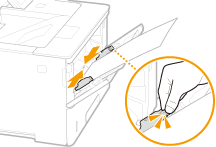
Schuif de papiergeleiders stevig tegen de randen van het papier
Als de papiergeleiders te los of te strak zitten, kan het papier verkeerd worden ingevoerd of kunnen er papierstoringen ontstaan.
»
Ga verder met Het papierformaat en -type voor de papiertafel opgeven
Als u papier van een ander formaat of een andere soort gaat gebruiken
Als u een andere papiersoort in het apparaat plaatst, vergeet dan niet de instellingen aan te passen. Als u de instellingen voor het papierformaat en de papiersoort niet aanpast, kan het apparaat niet goed afdrukken.
|
Afdrukken op de achterzijde van bedrukt papier (tweede zijde van dubbelzijdig papier)U kunt afdrukken op de achterzijde van bedrukt papier. Strijk het bedrukte papier glad en leg het in de multifunctionele lade, met de te bedrukken zijde naar boven (de reeds bedrukte zijde naar beneden). Selecteer vervolgens het papiertype en selecteer <Ja> voor <Inst. insch. voor 2de zijde van 2-zijdige pagina?>. Gebruik alleen papier dat met deze machine is bedrukt. U kunt niet afdrukken op de zijde waarop al eerder is afgedrukt. |