Problemen met afdrukresultaten
De afgedrukte afbeelding is verschoven of staat scheef.
 Zijn de papiergeleiders verkeerd uitgelijnd?
Pas de papiergeleiders aan met papier in de papierbron.
Strepen verschijnen/de afdrukdichtheid is ongelijkmatig

Gebruikt u het geschikte papier?
Controleer het gebruikte papier en vervang het door geschikt papier.
Hebt u de fixeereenheid gereinigd?
Reinig de fixeereenheid.
Is de tonercartridge bijna op?
Controleer hoeveel toner er nog over is en vervang de tonercartridge indien nodig.
Is het tijd om de tonercartridge te vervangen?
Materiaal aan de binnenzijde van de tonercartridge is mogelijk aangetast. Vervang de tonercartridge.
Gebruikt u de machine in een omgeving met een hoge luchtvochtigheid?
Wijzig de [Modus Vochtige omgeving]-instelling. Het instellen op [Hoge vochtigheid] kan dit probleem verbeteren.

Het instellen op [Hoge vochtigheid] kan ertoe leiden dat afbeeldingen en tekst wazig zijn bij gebruik van de machine in een omgeving met een lage vochtigheid.
Afbeeldingen worden niet op de bedoelde kant van het papier afgedrukt.
Is de oriëntatie van het geplaatste papier correct?
Controleer de oriëntatie en welke kant van het papier naar boven is gericht. Plaats het papier opnieuw als het niet goed is georiënteerd.
Afbeeldingen worden niet met de bedoelde grootte afgedrukt.
Komen het origineelformaat en het geplaatste papierformaat overeen?
Vervang het geplaatste papier door papier van de grootte waarop u wilt afdrukken.
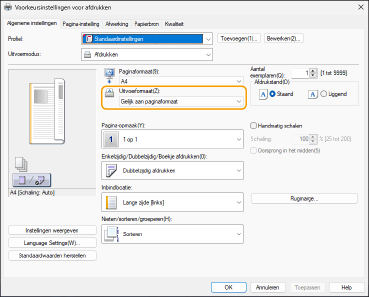
Zorg dat [Uitvoerformaat] in het printerstuurprogramma overeenkomt met het papierformaat waarop wordt afgedrukt.
De oriëntatie komt niet overeen op beide kanten van het papier bij dubbelzijdig afdrukken.
Zijn de instellingen voor dubbelzijdig afdrukken correct?
Volg de onderstaande procedure om de afdrukinstellingen te controleren.
1 | Selecteer de oriëntatie van het origineel op het afdrukinstellingenscherm van de toepassing. |
2 | Stel in het scherm [Basisinstellingen] van het stuurprogramma [Afdrukstand] in op dezelfde oriëntatie als in stap 1. 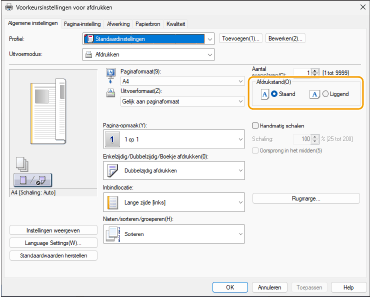 |
3 | Stel tijdens het controleren van het afdrukvoorbeeld [Pagina-opmaak]  [Paginavolgorde] [Enkelzijdig/Dubbelzijdig/Boekje afdrukken] [Inbindlocatie] in. [Paginavolgorde] [Enkelzijdig/Dubbelzijdig/Boekje afdrukken] [Inbindlocatie] in.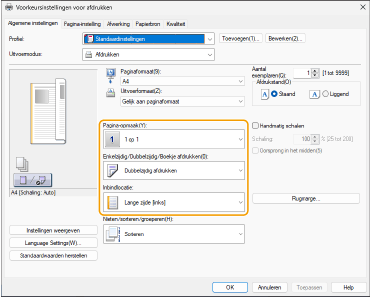 |
 |
[Paginavolgorde] wordt weergegeven als [Pagina-opmaak] is ingesteld op [2 op 1] of hoger. |
Er verschijnen vlekken op afdrukken

Gebruikt u het geschikte papier?
Controleer het gebruikte papier en vervang het door geschikt papier.
Verschijnen er vlekken op afdrukken wanneer u de machine gebruikt in een omgeving met een lage luchtvochtigheid?
Wijzig de [Modus Vochtige omgeving]-instelling. Het instellen van dit item op [Lage vochtigheid 1] kan dit probleem verhelpen.
Als u [Lage vochtigheid 1] selecteert en het apparaat gebruikt in een omgeving met een hoge luchtvochtigheid, kan de afdrukdichtheid lichter of ongelijk worden.
Er verschijnen tonervlekken en spetters

Gebruikt u het geschikte papier?
Controleer het gebruikte papier en vervang het door geschikt papier.
Drukt u af in een omgeving met lage luchtvochtigheid?
Wijzig de [Modus Vochtige omgeving]-instelling. Het instellen op [Lage vochtigheid 2] kan dit probleem verbeteren.
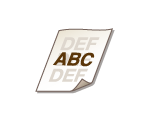
Er verschijnen nabeelden op het lege gebied
Gebruikt u het geschikte papier?
Controleer het gebruikte papier en vervang het door geschikt papier.
Is de tonercartridge bijna op?
Controleer hoeveel toner er nog over is en vervang de tonercartridge indien nodig.
Is het tijd om de tonercartridge te vervangen?
Materiaal aan de binnenzijde van de tonercartridge is mogelijk aangetast. Vervang de tonercartridge.
Als u na het afdrukken op kleinformaat papier, op groot formaat papier afdrukt, verschijnen er dan zogenaamde nabeelden?
Verander de instelling van <Minder dubbelbeeld>. Instellen op <Aan> kan het probleem misschien oplossen.
Afdrukken zijn vervaagd of er verschijnen strepen
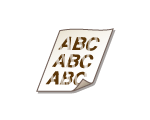
Is de tonercartridge bijna op?
Controleer hoeveel toner er nog over is en vervang de tonercartridge indien nodig.
Is het tijd om de tonercartridge te vervangen?
Materiaal aan de binnenzijde van de tonercartridge is mogelijk aangetast. Vervang de tonercartridge.
Gebruikt u het geschikte papier?
Controleer het gebruikte papier en vervang het door geschikt papier. Geef ook de instellingen voor papierformaat en papiertype goed op.
Er verschijnen witte vlekken

Gebruikt u papier dat vochtig is geworden?
Vervang door geschikt papier.
Gebruikt u het geschikte papier?
Controleer het gebruikte papier en vervang het door geschikt papier.
Is de tonercartridge bijna op?
Controleer hoeveel toner er nog over is en vervang de tonercartridge indien nodig.
Is het tijd om de tonercartridge te vervangen?
Materiaal aan de binnenzijde van de tonercartridge is mogelijk aangetast. Vervang de tonercartridge.
Drukt u af in een omgeving met lage luchtvochtigheid?
Wijzig de [Modus Vochtige omgeving]-instelling. Het instellen op [Lage vochtigheid 2] kan dit probleem verbeteren.
Verschijnen er witte vlekken bij het dubbelzijdig afdrukken?
Wijzig de <Preventiemod. Waterdruppelpatroon>-instelling. Het instellen op <Aan> kan dit probleem verbeteren.
Het instellen op <Aan> verlaagt de afdruksnelheid.
Er verschijnen zwarte vlekken

Hebt u de fixeereenheid gereinigd?
Reinig de fixeereenheid.
De achterkant van het papier is gevlekt

Is het geplaatste papier kleiner dan het formaat gespecificeerd in de afdrukgegevens?
Controleer of het papierformaat overeenkomt met het formaat gespecificeerd in de afdrukgegevens.
Hebt u de fixeereenheid gereinigd?
Reinig de fixeereenheid.
Er verschijnen vlekken als waterdruppels of strepen
Wordt het papier vuil bij dubbelzijdig afdrukken?
Wijzig de <Preventiemod. Waterdruppelpatroon>-instelling. Het instellen op <Aan> kan dit probleem verbeteren.
Het instellen op <Aan> kan de afdruksnelheid verlagen.
Toner van de afgedrukte afbeeldingen pelt af
Gebruikt u het geschikte papier?
Controleer het gebruikte papier en vervang het door geschikt papier.
Papier kreukt

Is het papier juist geplaatst?
Als het papier niet onder de limietlijn of limietgeleider is geplaatst, of als het papier schuin wordt geplaatst, kan het kreukelen.
Gebruikt u papier dat vochtig is geworden?
Vervang door geschikt papier.
Gebruikt u het geschikte papier?
Controleer het papier dat u kunt gebruiken en druk af met geschikt papier. Geef ook de instellingen voor het formaat en type papier goed op.
Ontstaan er kreuken als u afdrukt op dun papier?
Wijzig de instelling van <Beperk kreuken (door vocht) en strepen>. Het probleem kan worden verholpen door <Aan> te selecteren.
Als u instelt op <Aan>, is de afdruksnelheid lager.
Verschijnen er kreuken wanneer u afdrukt op dun of normaal papier in een omgeving met een lage luchtvochtigheid?
Wijzig de <Papierkreuken corrigeren>-instelling. Het instellen op <Aan> kan dit probleem verbeteren.
Met <Aan> geselecteerd, kan de afdruk vaag zijn of kan de afdruksnelheid lager zijn.
Afhankelijk van de omgeving kan papier dat in een papierlade is geplaatst, vocht absorberen en kunnen er kreuken ontstaan tijdens het afdrukken. In dat geval kunt u kreuken voorkomen door het aantal vellen nieuw papier dat de volgende keer wordt geplaatst, te verminderen.
Vindt dit plaats wanneer u afdrukt op enveloppen?
Wijzig de <Papierkreuken corrigeren>-instelling. Het instellen op <Aan> kan dit probleem verbeteren.
Met <Aan> geselecteerd, kan de afdruk vaag zijn of kan de afdruksnelheid lager zijn.
Papier krult

Gebruikt u papier dat vochtig is geworden?
Vervang door geschikt papier.
Wanneer de huidige instelling van het type papier <Normaal 1> is, wijzig dit dan naar <Normaal 2>.
Treedt dit probleem op bij het afdrukken op bepaalde typen papier, zoals normaal papier of dun papier?
Verander de instelling van <Modus preventie krul>. Instellen op <Aan> kan het probleem misschien oplossen.
Als u <Aan> selecteert, kan de afdrukkwaliteit minder zijn.
Gebruikt u het geschikte papier?
Controleer het gebruikte papier en vervang het door geschikt papier. Geef ook de instellingen voor papierformaat en papiertype goed op.
Draai het papier om (van voor naar achter) zodat de afdrukzijde wordt verwisseld en plaats het papier opnieuw.

De symptomen kunnen zich in zeldzame gevallen verergeren afhankelijk van het type papier dat u gebruikt. Draai in dat geval de afdrukzijde terug naar de oorspronkelijke zijde.
Papier wordt niet ingevoerd/twee of meer vellen papier worden samen ingevoerd

Is het papier juist geplaatst?
Waaier de papierstapel goed uit, zodat het papier niet aan elkaar vastzit.
Controleer of het papier correct is geplaatst.
Controleer of er verschillende papierformaten en -typen papier bij elkaar zijn geplaatst.