Skrive ut med AirPrint
Du kan skrive ut fra en iPad, iPhone, iPod touch eller Mac uten å bruke skriverdriver.
Systemkrav
Én av følgende enheter fra Apple kreves for å skrive ut med AirPrint.
iPad (alle modeller)
iPhone (3GS eller senere)
iPod touch (3. generasjon eller senere)
Mac (OS X 10.7 eller nyere)*1
*1 OS X 10.9 eller nyere når du bruker en USB-tilkobling |
Nettverksmiljø
Ett av følgende miljøer kreves.
Et miljø der Apple-enheten og maskinen er tilkoblet samme LAN
Et miljø der Apple-enheten og maskinen er tilkoblet direkte
Et miljø der en Mac er tilkoblet maskinen via USB
Skrive ut fra en iPad, iPhone eller iPod touch
1
Sørg for at maskinen er slått på og at den er koblet til Apple-enheten.
Du kan sjekke dette ved å se Konfigurere nettverksmiljøet.
Hvis du vil ha informasjon om direkte tilkobling, kan du se Direkte tilkobling.
2
Trykk på  fra appen på Apple-enheten din for å vise menyalternativene.
fra appen på Apple-enheten din for å vise menyalternativene.3
Trykk på [Skriv ut].
4
Velg denne maskinen fra [Skriver].
Skriverne som er tilkoblet nettverket vises her. Velg denne maskinen i dette trinnet.

Skjermen for å velge denne maskinen i [Skriver] vises ikke i apper som ikke støtter AirPrint. I dette tilfellet kan ikke utskriften utføres.
5
Spesifiser utskriftsinnstillingene som nødvendig.

De tilgjengelige innstillingene og papirformatene kan variere, alt etter hvilket program du bruker.
Du kan hente frem registrerte utskriftsinnstillinger (forhåndsinnstillinger). Du finner informasjon om hvordan du registrerer utskriftsinnstillinger som forhåndsinnstillinger under Registrere forhåndsinnstillinger for IPP-utskrift.
6
Trykk på [Skriv ut].
Utskriften starter.
Kontrollere utskriftsstatus
Under utskriften kan du trykke to ganger på Hjem-knappen på Apple-enheten  trykk på [Skriv ut].
trykk på [Skriv ut]. |
Du kan angi om du vil vise en feilmelding på betjeningspanelet hvis utskrift ikke kan utføres som forventet på grunn av et problem med utskriftsdataene. Hvis du vil ha mer informasjon, kan du se <Visningsfeil for AirPrint>. Hvis maskinen er konfigurert til å ikke skrive ut data sendt fra en datamaskin med en gang, settes også AirPrint-data på vent på maskinen. I så fall må du betjene maskinen for å utføre utskriften. Skrive ut dokumenter som er satt på tvunget vent i maskinen |
Skrive ut fra en Mac
1
Sørg for at maskinen er slått på og at den er koblet til Mac-en.
For å sjekke dette kan du se Konfigurere nettverksmiljøet.
2
Fra Mac legger du til maskinen i [System Preferences] [Printers & Scanners].
[Printers & Scanners].3
Åpne et dokument i et program og vis dialogboksen for utskrift.
Hvordan du viser dialogboksen for utskrift er forskjellig for hvert program. Hvis du vil ha mer informasjon, kan du se instruksjonshåndboken for programmet du bruker.
4
Velg maskinen i dialogboksen for utskrift.
Skriverne som er lagt til på Mac-datamaskinen, vises. Velg maskinen i dette trinnet.
5
Spesifiser utskriftsinnstillingene som nødvendig.
De tilgjengelige innstillingene og papirformatene kan variere, alt etter hvilket program du bruker.
Du kan hente frem registrerte utskriftsinnstillinger (forhåndsinnstillinger). Du finner informasjon om hvordan du registrerer utskriftsinnstillinger som forhåndsinnstillinger under Registrere forhåndsinnstillinger for IPP-utskrift.
6
Klikk på [Skriv ut].
Utskriften starter.
|
Du kan angi om du vil vise en feilmelding på betjeningspanelet hvis utskrift ikke kan utføres som forventet på grunn av et problem med utskriftsdataene. Hvis du vil ha mer informasjon, kan du se <Visningsfeil for AirPrint>. |
Registrere forhåndsinnstillinger for IPP-utskrift
Du kan registrere forhåndsinnstillinger for IPP-utskrift, som du kan hente frem når du skriver ut.
Innstillinger som antall eksemplarer, tosidig utskrift og etterbehandlingsinnstillinger kan registreres i forhåndsinnstillingene. Du kan også lagre dokumenter i Postboksen.
* Du kan registrere opptil 10 forhåndsinnstillinger.
Innstillinger som antall eksemplarer, tosidig utskrift og etterbehandlingsinnstillinger kan registreres i forhåndsinnstillingene. Du kan også lagre dokumenter i Postboksen.
* Du kan registrere opptil 10 forhåndsinnstillinger.
Registrer forhåndsinnstillinger med Fjernkontroll fra en datamaskin. Du kan ikke bruke kontrollpanelet til å registrere forhåndsinnstillinger.
Administrator- eller nettverksadministratorrettigheter kreves.
Administrator- eller nettverksadministratorrettigheter kreves.
1
Start Fjernkontroll. Starte Fjernkontroll
2
Klikk på [Innstillinger/lagring] på portal-siden. Skjermbildet for Fjernkontroll
3
Klikk på [Skriver] [Administrasjon av forhåndsinnstillinger for IPP-utskrift].
[Administrasjon av forhåndsinnstillinger for IPP-utskrift].4
Klikk på [Legg til forhåndsinnstillinger].
5
Skriv inn den nødvendige informasjonen, og klikk på [Legg til].
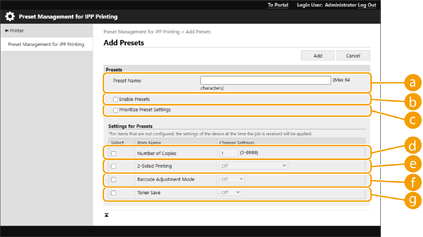
 [Navn på forhåndsinnstilling]
Tast inn navnet på forhåndsinnstillingen.
 [Aktiver forhåndsinnstillinger]
Merk av i denne boksen for å aktivere den registrerte forhåndsinnstillingen.
 [Prioriter forhåndsinnstillinger]
Merk av i denne boksen for å prioritere innstillingene til den registrerte forhåndsinnstillingen.
 [Antall kopier]
Merk av i denne boksen for å registrere antall eksemplarer som skal skrives ut i forhåndsinnstillingen.
 [2-sidig utskrift]
Merk av i denne boksen for å registrere innstillingen for tosidig utskrift i forhåndsinnstillingen. Du kan velge [Av], [På (for innbinding på langside)] eller [På (for innbinding på kortside)].
 [Strekkodejusteringsmodus]
Merk av i denne boksen for å registrere innstillingen for strekkodejusteringsmodus i forhåndsinnstillingen. Du kan velge [Av] eller [Modus 1] til [Modus 5].

Utskriftstettheten blir lysere når du velger sterkere forbedring.
 [Tonersparing]
Merk av i denne boksen for å registrere innstillingen for tonersparing i forhåndsinnstillingen. Du kan velge [Av] eller [På].
|
Innstillinger som ikke er konfigurert i forhåndsinnstillingen, følger enhetsinnstillingene når jobben utføres. |