Printning med AirPrint
Du kan printe fra en iPad, iPhone, iPod touch eller Mac uden brug af en printerdriver.
Systemkrav
En af de følgende Apple-enheder kræves for at printe med AirPrint.
iPad (alle modeller)
iPhone (3GS eller senere)
iPod touch (3. generation eller senere)
Mac (OS X 10.7 eller nyere)*1
*1 OS X 10.9 eller nyere ved brug af en USB-forbindelse |
Netværksmiljø
Et af følgende miljøer kræves.
Et miljø, hvor en Apple-enhed og maskinen er tilsluttet samme LAN
Et miljø, hvor en Apple-enhed og maskinen er direkte tilsluttet
Et miljø, hvor en Mac er tilsluttet maskinen via USB
Printning fra en iPad, iPhone eller iPod touch
1
Sørg for, at maskinen er tændt, og at den er tilsluttet Apple-enheden.
Du kan se, hvordan du sikrer dette, under Konfiguration af netværksmiljøet.
For informationer om direkte forbindelse kan du se Direkte tilslutning.
2
Tryk på  i programmet på din Apple-enhed for at få vist menuindstillingerne.
i programmet på din Apple-enhed for at få vist menuindstillingerne.3
Tryk på [Udskriv].
4
Vælg denne maskine fra [Printer].
De printere, der er forbundet til netværket, vises her. Vælg denne maskine i dette trin.

Den skærm, der er valgt for maskinen i [Printer], vises ikke for programmer, der ikke understøtter AirPrint. I dette tilfælde kan der ikke printes.
5
Angiv udskriftsindstillingerne efter behov.

De tilgængelige indstillinger og papirformater varierer afhængigt af den applikation, du bruger.
Du kan hente gemte udskrivningsindstillinger (forudindstillinger). Du kan finde yderligere oplysninger om registrering af printindstillinger i Registrering af IPP-udskrivningsindstillinger.
6
Tryk på [Udskriv].
Printningen starter.
Kontrol af printstatussen
Under printning skal du trykke på knappen Home (Hjem) på Apple-enheden to gange  og trykke på [Udskriv].
og trykke på [Udskriv]. |
Du kan angive, om en fejlskærm skal vises i kontrolpanelet, hvis udskrivning ikke kan udføres som forventet på grund af et problem med printdataene. Få flere oplysninger under <Vis fejl for AirPrint>. Når maskinen er konfigureret til ikke at printe data, der sendes fra en computer, med det samme, sættes AirPrint-dataene også i venteposition på maskinen. I dette tilfælde skal du betjene maskinen for at printe. Printning af dokumenter, der er tvunget til at være tilbageholdt i maskinen |
Printning fra en Mac
1
Sørg for, at maskinen er tændt og tilsluttet Mac-computeren.
Du kan se, hvordan du sikrer dette, under Konfiguration af netværksmiljøet.
2
Tilføj maskinen i [System Preferences] [Printers & Scanners] på din Mac.
[Printers & Scanners] på din Mac.3
Åbn et dokument i et program, og vis dialogboksen for udskrivning.
Hvordan dialogboksen for udskrivning vises, er forskelligt fra program til program. Du kan få flere oplysninger i betjeningsvejledningen for det program, du bruger.
4
Vælg maskinen i printdialogboksen.
De printere, der er føjet til din Mac, vises. Vælg maskinen i dette trin.
5
Angiv udskriftsindstillingerne efter behov.
De tilgængelige indstillinger og papirformater varierer afhængigt af den applikation, du bruger.
Du kan hente gemte udskrivningsindstillinger (forudindstillinger). Du kan finde yderligere oplysninger om registrering af printindstillinger i Registrering af IPP-udskrivningsindstillinger.
6
Klik på [Udskriv].
Printningen starter.
|
Du kan angive, om en fejlskærm skal vises i kontrolpanelet, hvis udskrivning ikke kan udføres som forventet på grund af et problem med printdataene. Få flere oplysninger under <Vis fejl for AirPrint>. |
Registrering af IPP-udskrivningsindstillinger
Du kan registrere IPP-udskriftsindstillinger som forvalgte indstillinger. Du kan hente de registrerede forvalgte indstillinger, når du udskriver.
Indstillinger såsom antal kopier, 2-sidet udskrivning og udførselsindstillinger, kan registreres i de forvalgte indstillinger. Du kan også gem dokumenter til din mail-indbakke.
* Det er muligt at registrere op til 10 forvalgte indstillinger.
Indstillinger såsom antal kopier, 2-sidet udskrivning og udførselsindstillinger, kan registreres i de forvalgte indstillinger. Du kan også gem dokumenter til din mail-indbakke.
* Det er muligt at registrere op til 10 forvalgte indstillinger.
Registrer dine forvalgte indstillinger med Remote UI (Brugerinterface til fjernbetjening) fra en computer. Du kan ikke bruge kontrolpanelet til at registrere forvalgte indstillinger.
Administrator- eller NetworkAdmin-rettigheder kræves.
Administrator- eller NetworkAdmin-rettigheder kræves.
1
Start Brugerinterface til fjernbetjening. Start af Remote UI (Brugerinterface til fjernbetjening)
2
Klik på [Indstillinger/Registr.] på portalsiden. Skærmbilledet Remote UI (Brugerinterface til fjernbetjening)
3
Klik på [Printer] [Forvalgt administration for IPP-print].
[Forvalgt administration for IPP-print].4
Klik på [Tilføj forvalgte].
5
Angiv de nødvendige oplysninger, og klik på [Tilføj].
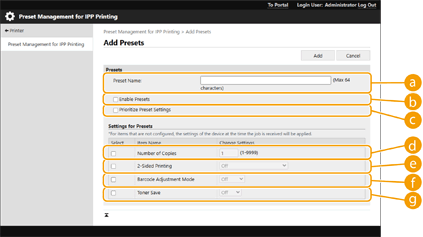
 [Forvalgt navn]
Indtast navnet på den forvalgte indstilling.
 [Aktivér forvalgte]
Marker dette afkrydsningsfelt for at aktivere den registrerede forvalgte indstilling.
 [Prioritér Forvalgte indstillinger]
Marker dette afkrydsningsfelt for at prioritere indstillingerne for den registrerede forvalgte indstilling.
 [Antal kopier]
Marker dette afkrydsningsfelt for at registrere antallet af kopier, der skal printes i den forvalgte indstilling.
 [2-sidet print]
Marker dette afkrydsningsfelt for at registrere den 2-sidede udskrivningsindstilling i den forvalgte indstilling. Du kan vælge [Fra], [Til (for Indbinding ved lang kant)] eller [Til (for Indbinding ved kort kant)].
 [Tilstanden Justering af stregkode]
Marker dette afkrydsningsfelt for at registrere stregkodejusteringsindstillingen i den forvalgte indstilling. Du kan vælge [Fra] eller [Status 1] til [Status 5].

Udskrivningstætheden bliver lysere, hvis du vælger en stærkere forbedring.
 [Tonerbesparelse]
Marker dette afkrydsningsfelt for at registrere toner-gemmeindstillingen i den forvalgte indstilling. Du kan vælge [Fra] eller [Til].
|
Indstillinger, der ikke er konfigureret i den forvalgte indstilling, følger enhedsindstillingerne, når jobbet udføres. |