
Параметры управления типом бумаги
Можно регистрировать и редактировать детальные сведения о часто используемых типах бумаги в виде [Пользовательский тип].
Чтобы зарегистрировать новый тип бумаги, вначале дублируйте тип бумаги, напоминающий новый тип, для копирования всех внутренних эксплуатационных параметров. В ходе этой процедуры подходящие параметры с легкостью копируются из зарегистрированного пользовательского типа в новый тип бумаги.
Кроме того, можно, в зависимости от характеристик, улучшить качество печати и избежать неполадок при подаче, отредактировав пользовательский тип бумаги.
|
Необходимо войти в систему в качестве администратора, чтобы зарегистрировать специальные типы бумаги или изменить настройки регистрации специальных типов бумаги. Вход в систему аппарата Регистрируя пользовательский тип бумаги, нельзя указать источник бумаги. Дополнительные сведения о регистрации источника бумаги см. в разделе Указание формата и типа бумаги в кассете для бумаги. Вы можете импортировать и экспортировать зарегистрированную информацию о пользовательском типе бумаги и передавать ее на другой аппарат Canon. Импорт и экспорт всех параметров |
Регистрация часто используемых типов бумаги
1
Запустите удаленный интерфейс пользователя. Запуск Remote UI (Удаленный ИП)
2
На странице портала нажмите кнопку [Параметры/Регистрация]. Экран Remote UI (Удаленный ИП)
3
Нажмите [Параметры бумаги]  [Параметры управления типом бумаги].
[Параметры управления типом бумаги].4
Выберите тип бумаги, который нужно изменить.
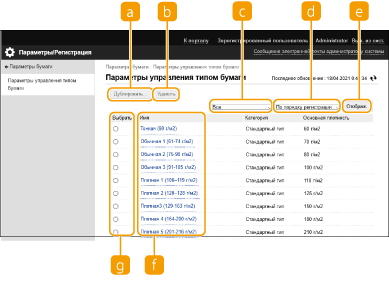
 [Дублировать]
Тип бумаги, выбранный в [Выбрать], дублируется в качестве пользовательского типа бумаги.
 [Удалить]
Тип бумаги, выбранный в [Выбрать], удаляется.

Можно удалить только типы бумаги с параметром [Пользовательский тип], отображаемым для [Категория].
 Разворачивающийся список типа бумаги
Позволяет выбрать выводимый тип бумаги.
 Сортир. список по
Позволяет изменить порядок вывода списка.
 [Отображ.]
Выполняется переключение на отображение списка элементов, выбранных в и .
и . [Имя]
[Имя]Отображается [Детали бумаги] при щелчке по типу бумаги, отображаемому в [Имя]. Выбрав пользовательский тип бумаги, его можно отредактировать.
 [Выбрать]
Выберите тип бумаги, который нужно дублировать или удалить.
5
Выберите [Изменить] и настройте различные параметры.
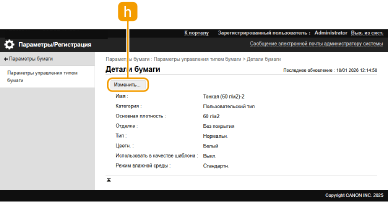
 [Изменить]
Выводится на экране [Детали бумаги] для пользовательских типов бумаги и позволяет изменять параметры выбранного элемента.
Можно редактировать только типы бумаги с параметром [Пользовательский тип], отображаемым для [Категория].
6
Выберите команду [OK].
Позиции, которые можно указать
Можно указать следующие позиции.
[Имя]
Имя пользовательского типа бумаги можно изменить.
|
Регистрируя параметры для нового пользовательского типа бумаги, обязательно измените его имя. Нельзя изменять параметры типов бумаги, зарегистрированных в аппарате по умолчанию. |
[Основная плотность]
Можно изменить основную плотность пользовательского типа бумаги.
 |
Если введено значение, отличное от фактической плотности установленной бумаги, может возникнуть замятие бумаги и качество изображения может ухудшиться. |
[Отделка]
Можно изменить настройку отделки пользовательского типа, который уже был зарегистрирован.
|
Если выбрать тип отделки, отличающийся от отделки загруженной бумаги, может произойти замятие бумаги и ухудшение качества изображения. |
[Тип]
Можно изменить настройку типа для пользовательского типа, который уже был зарегистрирован.
|
Если выбрать тип бумаги, отличающийся от типа загруженной бумаги, может произойти замятие бумаги и ухудшение качества изображения. |
[Цветн.]
Можно изменить цвет пользовательского типа бумаги.
|
Если выбрать цвет, отличающийся от цвета загруженной бумаги, может произойти замятие бумаги и ухудшение качества изображения. |
[Использовать в качестве шаблона]
Можно выбрать [Использовать в качестве шаблона], чтобы использовать бумагу с предварительной печатью (бумагу, на которой уже напечатаны логотипы), например бланк.
|
Способы загрузки бумаги, если выбрано [Использовать в качестве шаблона]: Любой источник бумаги, кроме универсального лотка: стороной с логотипом вниз Универсальный лоток: стороной с логотипом вверх |
[Режим влажной среды]
Проблемы с печатью могут возникнуть из-за влажности в помещении, где находится аппарат. Этот параметр может решить эту проблему.
|
Задайте соответствующие значения в зависимости от условий. Качество печати может быть улучшено. [Высокая влажность]: Задайте это значение, если плотность печати низкая или неравномерная при использовании аппарата в условиях высокой влажности. [Низкая влажность 1]: Задайте это значение, если изображения и текст размыты при использовании аппарата в условиях низкой влажности. [Низкая влажность 2]: Задайте это значение, если на изображениях наблюдается рассыпание тонера или на затемненных частях изображения есть белые пятна (области, оставшиеся белыми) при использовании аппарата в условиях низкой влажности. Задайте [Стандартн.], чтобы не применять никакие настройки. |