Печать с помощью AirPrint
Можно выполнять печать с устройств iPad, iPhone, iPod touch или компьютера Mac без использования драйвера принтера.
Требования к системе
Для печати с помощью функции AirPrint необходимо одно из следующих устройств компании Apple.
iPad (все модели)
iPhone (3GS или более поздняя версия)
iPod touch (3-го поколения или более поздняя версия)
Mac (OS X 10.7 или более поздняя)*1
*1 OS X 10.9 или более новой версии при подключении через USB |
Сетевая среда
Необходима одна из следующих сетевых сред.
Среда, в которой устройство Apple и аппарат подключены к одной локальной сети
Среда, в которой устройство Apple и аппарат связаны напрямую.
Среда, в которой компьютер Mac подключен к аппарату через USB
Печать с устройства iPad, iPhone или iPod touch
1
Убедитесь, что аппарат включен и подключен к устройству Apple.
Процедура проверки описана в разделе Настройка сетевой среды.
Дополнительную информацию о прямом подключении см. в разделе Подключение напрямую.
2
В приложении на устройстве Apple коснитесь  , чтобы вывести параметры меню.
, чтобы вывести параметры меню.3
Нажмите кнопку [Напечатать].
4
Выберите аппарат из списка [Принтер].
Здесь отображаются принтеры, подключенные к сети. Выберите нужный аппарат.

Экран выбора аппарата из списка [Принтер] не отображается в приложениях, не поддерживающих AirPrint. В этом случае невозможно выполнить печать.
5
При необходимости укажите параметры печати.

Доступные параметры и форматы бумаги зависят от используемого приложения.
Вы можете вызвать сохраненные параметры печати (предустановки). Информацию о сохранении параметров печати в виде предустановок см. в разделе Регистрация предустановок IPP-печати.
6
Нажмите кнопку [Напечатать].
Запускается печать.
Проверка состояния печати
Во время печати на устройстве Apple дважды нажмите кнопку «Домой»  нажмите кнопку [Напечатать].
нажмите кнопку [Напечатать]. |
Можно указать, следует ли отображать экран ошибок на панели управления, если печать не может быть выполнена должным образом из-за проблемы с данными печати. Подробные сведения см. в разделе <Отображение ошибок для AirPrint>. Если аппарат настроен на то, чтобы сразу не печатать полученные с компьютера данные, печать данных AirPrint будет также отложена на аппарате. В этом случае для выполнения печати необходимо управлять аппаратом. Печать документов, принудительно отложенных в памяти аппарата |
Печать с компьютера Mac
1
Убедитесь в том, что аппарат включен и подключен к компьютеру Mac.
Процедура проверки описана в разделе Настройка сетевой среды.
2
С компьютера Mac добавьте аппарат в разделе [System Preferences] [Printers & Scanners].
[Printers & Scanners].3
Откройте документ с помощью приложения и выведите на экран диалоговое окно печати.
Порядок вывода на экран диалогового окна печати зависит от конкретного приложения. Дополнительные сведения см. в руководстве по работе с используемым приложением.
4
Выберите аппарат в диалоговом окне печати.
Отобразятся принтеры, добавленные к компьютеру Mac. Выберите нужный аппарат.
5
При необходимости укажите параметры печати.
Доступные параметры и форматы бумаги зависят от используемого приложения.
Вы можете вызвать сохраненные параметры печати (предустановки). Информацию о сохранении параметров печати в виде предустановок см. в разделе Регистрация предустановок IPP-печати.
6
Выберите команду [Напечатать].
Запускается печать.
|
Можно указать, следует ли отображать экран ошибок на панели управления, если печать не может быть выполнена должным образом из-за проблемы с данными печати. Подробные сведения см. в разделе <Отображение ошибок для AirPrint>. |
Регистрация предустановок IPP-печати
Вы можете сохранить параметры IPP-печати в виде предустановок. Сохраненные предустановки можно вызвать при печати.
В предустановках можно сохранить такие параметры, как количество копий, двусторонняя печать и параметры отделки. Также можно сохранить документы в почтовом ящике.
* Можно зарегистрировать до 10 предустановок.
В предустановках можно сохранить такие параметры, как количество копий, двусторонняя печать и параметры отделки. Также можно сохранить документы в почтовом ящике.
* Можно зарегистрировать до 10 предустановок.
Для регистрации предустановок используйте Удаленный ИП на компьютере. Использовать панель управления для регистрации предустановок невозможно.
Требуются права администратора или администратора сети.
Требуются права администратора или администратора сети.
1
Запустите Удаленный ИП. Запуск Remote UI (Удаленный ИП)
2
На странице портала нажмите кнопку [Параметры/Регистрация]. Экран Remote UI (Удаленный ИП)
3
Нажмите [Принтер] [Заданное управление для печати IPP].
[Заданное управление для печати IPP].4
Щелкните [Добавить заданные].
5
Введите необходимую информацию и нажмите [Добавить].
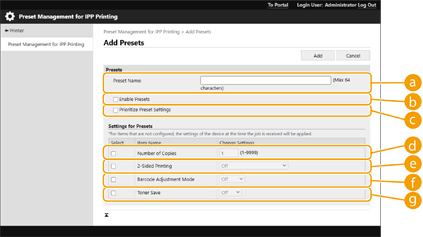
 [Имя заданной настройки]
Укажите название предустановки.
 [Включить заданные]
Установите этот флажок, чтобы сохраненную предустановку.
 [Приоритет заданных настроек]
Установите этот флажок, чтобы приоритет был отдан настройкам сохраненной предустановки.
 [Количество копий]
Установите этот флажок, чтобы сохранить количество копий для печати в предустановке.
 [2-сторонняя печать]
Установите этот флажок, чтобы сохранить параметр двусторонней печати в предустановке. Можно выбрать [Выкл.], [Вкл. (Для переплета по длинному краю)] или [Вкл. (Для переплета по короткому краю)].
 [Режим настройки штрихкода]
Установите этот флажок, чтобы сохранить параметр режима корректировки штрихкода в предустановке. Можно выбрать [Выкл.] или [Режим 1] до [Режим 5].

При выборе более сильного улучшения плотность печати снижается.
 [Экономия тонера]
Установите этот флажок, чтобы сохранить параметр экономии тонера в предустановке. Можно выбрать [Выкл.] или [Вкл.].
|
Параметры, не настроенные в предустановке, будут использовать настройки устройства при выполнении задания. |