Друк за допомогою служби AirPrint
Ви можете друкувати з пристроїв iPad, iPhone, iPod touch або Macintosh, не використовуючи драйвер принтера.
Системні вимоги
Щоб друкувати за допомогою служби AirPrint, потрібен один із зазначених нижче пристроїв Apple.
iPad (усі моделі)
iPhone (3GS і новіші)
iPod touch (3-є покоління й новіші)
Mac (OS X 10.7 або новішої версії)*1
*1 OS X 10.9 або новішої версії під час використання підключення через USB |
Мережеве середовище
Потрібне одне із зазначених нижче середовищ.
Середовище, у якому пристрій Apple і апарат підключені до однієї локальної мережі.
Середовище, у якому пристрій Apple і апарат підключені безпосередньо один до одного.
Середовище, у якому комп’ютер Mac підключено до апарата через USB.
Друк за допомогою пристроїв iPad, iPhone і iPod touch
1
Переконайтеся, що апарат увімкнуто та підключено до пристрою Apple.
Як це зробити, див. в розділі Настроювання параметрів мережевого середовища.
Інформацію про пряме підключення див. в розділі Пряме підключення.
2
У програмі на пристрої Apple торкніться елемента  , щоб відобразити елементи меню.
, щоб відобразити елементи меню.3
Торкніться елемента [Друк].
4
Виберіть цей апарат із пункту [Printer].
Тут відображаються принтери, підключені до мережі. Виберіть апарат на цьому кроці.

У програмах, які не підтримують службу AirPrint, екран вибору апарата в пункті [Printer] не відображається. У такому випадку друк неможливий.
5
Укажіть параметри друку відповідно до своїх потреб.

Доступні параметри й формати паперу залежить від прикладної програми, що використовується.
Можна викликати зареєстровані параметри друку (попередні налаштування). Щоб дізнатися, як зареєструвати параметри друку як попередні налаштування, див. Реєстрація попередніх налаштувань IPP-друку.
6
Торкніться елемента [Друк].
Почнеться друк.
Перевірка стану друку
Під час друку двічі натисніть кнопку головного екрана пристрою Apple  і торкніться елемента [Друк].
і торкніться елемента [Друк]. |
Можна вказати, чи відображатиметься екран помилки на панелі керування, якщо друк неможливо виконати через помилку даних друку. Докладнішу інформацію про це див. у розділі <Відображ. помилки під/ч роб. з AirPrint>. Коли апарат налаштовано не друкувати дані, надіслані з комп’ютера, одразу, дані AirPrint також переводяться в режим очікування на апараті. У цьому випадку вам потрібно керувати апаратом, щоб виконати друк. Друк документів, які примусово утримуються в апараті |
Друк із комп’ютера Mac
1
Переконайтеся, що апарат увімкнуто та підключено до комп’ютера Mac.
Як це зробити, див. в розділі Настроювання параметрів мережевого середовища.
2
На пристрої Mac додайте апарат у розділі [System Preferences] [Printers & Scanners].
[Printers & Scanners].3
Відкрийте документ у програмі та відобразіть діалогове вікно друку.
У кожній програмі діалогове вікно друку відкривається по-різному. Для отримання докладніших відомостей див. посібник до програми, що використовується.
4
У діалоговому вікні друку виберіть апарат.
Буде відображено принтери, додані до комп’ютера Mac. Виберіть апарат на цьому кроці.
5
Укажіть параметри друку відповідно до своїх потреб.
Доступні параметри й формати паперу залежить від прикладної програми, що використовується.
Можна викликати зареєстровані параметри друку (попередні налаштування). Щоб дізнатися, як зареєструвати параметри друку як попередні налаштування, див. Реєстрація попередніх налаштувань IPP-друку.
6
Клацніть [Друк].
Почнеться друк.
|
Можна вказати, чи відображатиметься екран помилки на панелі керування, якщо друк неможливо виконати через помилку даних друку. Докладнішу інформацію про це див. у розділі <Відображ. помилки під/ч роб. з AirPrint>. |
Реєстрація попередніх налаштувань IPP-друку
Можна зареєструвати параметри IPP-друку як попередні налаштування. Зареєстровані попередні налаштування можна викликати під час друку.
Параметри, такі як кількість копій, двосторонній друк і параметри завершення, можна зберегти в попередніх налаштуваннях. Також можна зберігати документи до поштової скриньки.
* Можна зареєструвати до 10 попередніх налаштувань.
Параметри, такі як кількість копій, двосторонній друк і параметри завершення, можна зберегти в попередніх налаштуваннях. Також можна зберігати документи до поштової скриньки.
* Можна зареєструвати до 10 попередніх налаштувань.
Реєструйте попередні налаштування за допомогою віддаленого користувача з комп’ютера. Для реєстрації попередніх налаштувань не можна використовувати панель керування.
Потрібно мати права адміністратора чи мережевого адміністратора.
Потрібно мати права адміністратора чи мережевого адміністратора.
1
Запустіть Remote UI (Інтерфейс віддаленого користувача). Запуск Remote UI (Інтерфейс віддаленого користувача)
2
Клацніть [Settings/Registration] на сторінці порталу. Екран Remote UI (Інтерфейс віддаленого користувача)
3
Клацніть [Printer] [Preset Management for IPP Printing].
[Preset Management for IPP Printing].4
Клацніть [Add Presets].
5
Укажіть необхідну інформацію та натисніть кнопку [Add].
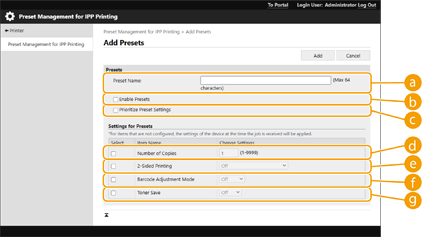
 [Preset Name]
Введіть назву попереднього налаштування.
 [Enable Presets]
Позначте цей прапорець, щоб увімкнути зареєстроване попереднє налаштування.
 [Prioritize Preset Settings]
Позначте цей прапорець, щоб надати пріоритет параметрам зареєстрованого попереднього налаштування.
 [Number of Copies]
Позначте цей прапорець, щоб зберегти в попередньому налаштуванні кількість копій для друку.
 [2-Sided Printing]
Позначте цей прапорець, щоб зберегти параметр двостороннього друку в попередньому налаштуванні. Можна вибрати [Off], [On (For Long Edge Binding)] або [On (For Short Edge Binding)].
 [Barcode Adjustment Mode]
Позначте цей прапорець, щоб зберегти в попередньому налаштуванні параметр режиму корекції штрих-коду. Можна вибрати [Off] або [Mode 1] до [Mode 5].

Насиченість друку знижується, коли обирається більше покращення.
 [Toner Save]
Позначте цей прапорець, щоб зберегти в попередньому налаштуванні параметр економії тонера. Можна вибрати [Off] або [On].
|
Параметри, не налаштовані в попередньому налаштуванні, під час виконання завдання відповідають параметрам пристрою. |