Problemas com os resultados da impressão
A imagem impressa aparece deslocada ou torta.
 As guias do papel estão desalinhadas?
Faça corresponder as guias do papel ao papel colocado na origem de papel.
Aparecem Riscas/a Impressão é Irregular

Está a utilizar papel apropriado?
Verifique qual é o papel que pode utilizar e substitua por papel apropriado.
Limpou a unidade de fixação?
Limpe a unidade de fixação.
A quantidade restante no cartridge de toner é muito baixa?
Verifique qual é a quantidade de toner restante e substitua o cartucho de toner como for necessário.
É altura de substituir o cartucho de toner?
Os materiais no interior do cartucho de toner podem ter-se deteriorado. Substitua a cartridge de toner.
Está a utilizar a máquina num ambiente com muita humidade?
Altere as programações em [Modo Ambiente húmido]. Programar [Humid. alta] pode melhorar o problema.

Programar [Humid. alta] pode fazer com que a imagem ou o texto impresso fique desfocado quando utilizado num ambiente de baixa humidade.
As imagens não são impressas no lado esperado do papel.
A orientação do papel colocado está correta?
Verifique a orientação e o lado do papel que está virado para cima. Coloque o papel novamente se não estiver com a orientação correta.
As imagens não são impressas com o formato esperado.
O formato do original corresponde ao formato do papel colocado?
Substitua o papel que está colocado por papel com o formato em que pretende imprimir.
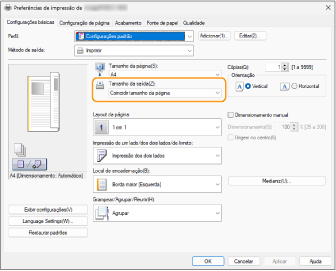
Faça corresponder o [Formato impressão] no controlador de impressora ao formato do papel em que pretende imprimir.
A orientação não é igual nos dois lados do papel quando se utiliza a impressão de frente e verso.
As programações de impressão de frente e verso estão corretas?
Siga o procedimento abaixo para verificar as programações de impressão.
|
1
|
Selecione a orientação do original no ecrã de programações de impressão da aplicação.
|
|
2
|
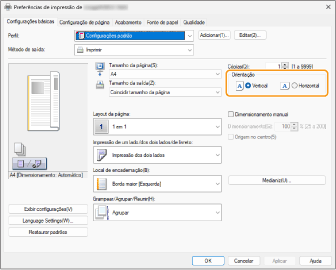
No ecrã [Programações básicas] do controlador, programe [Orientação] para a mesma orientação programada no passo 1.
|
|
3
|
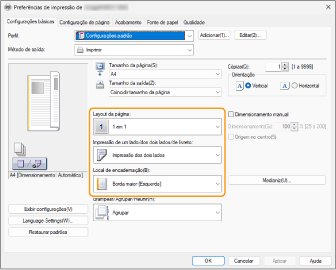
Enquanto verifica o ecrã de pré-visualização, programe [Layout da página]
 [Ordem das páginas] [Impressão de um lado/dos dois lados/de livreto] [Local de encadernação]. [Ordem das páginas] [Impressão de um lado/dos dois lados/de livreto] [Local de encadernação].
|

|
|
[Ordem das páginas] é apresentado quando [Layout da página] está programado para [2 em 1] ou superior.
|
Aparecem manchas nas impressões

Está a utilizar papel apropriado?
Verifique qual é o papel que pode utilizar e substitua por papel apropriado.
Aparecem manchas quando utiliza a máquina num ambiente com pouca humidade?
Altere a definição para [Modo Ambiente húmido]. Programar este item para [Humidade baixa 1] pode melhorar o problema.
Se selecionar [Humidade baixa 1] e usar a máquina num ambiente de muita humidade, a densidade de impressão pode ficar mais clara ou irregular.
Aparecem manchas e salpicos de toner

Está a utilizar papel apropriado?
Verifique qual é o papel que pode utilizar e substitua por papel apropriado.
Está a utilizar a máquina num ambiente com pouca humidade?
Altere as programações em [Modo Ambiente húmido]. Programar [Humidade baixa 2] pode melhorar o problema.
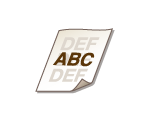
Aparecem imagens persistentes nas áreas em branco
Está a utilizar papel apropriado?
Verifique qual é o papel que pode utilizar e substitua por papel apropriado.
A quantidade restante no cartridge de toner é muito baixa?
Verifique qual é a quantidade de toner restante e substitua o cartucho de toner como for necessário.
É altura de substituir o cartucho de toner?
Os materiais no interior do cartucho de toner podem ter-se deteriorado. Substitua a cartridge de toner.
Aparecem imagens persistentes quando imprime em papel de formato grande depois de imprimir em papel de formato pequeno?
Altere a programação em <Reduzir ghosting>. Definir para <Ligado> pode resolver o problema.
As impressões são fracas ou aparecem riscas
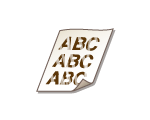
A quantidade restante no cartridge de toner é muito baixa?
Verifique qual é a quantidade de toner restante e substitua o cartucho de toner como for necessário.
É altura de substituir o cartucho de toner?
Os materiais no interior do cartucho de toner podem ter-se deteriorado. Substitua a cartridge de toner.
Está a utilizar papel apropriado?
Verifique qual é o papel que pode utilizar e substitua por papel apropriado. Especifique também as definições de tamanho e tipo de papel corretamente.
Aparecem marcas brancas

Está a utilizar papel que absorveu humidade?
Substitua por papel apropriado.
Está a utilizar papel apropriado?
Verifique qual é o papel que pode utilizar e substitua por papel apropriado.
A quantidade restante no cartridge de toner é muito baixa?
Verifique qual é a quantidade de toner restante e substitua o cartucho de toner como for necessário.
É altura de substituir o cartucho de toner?
Os materiais no interior do cartucho de toner podem ter-se deteriorado. Substitua a cartridge de toner.
Está a utilizar a máquina num ambiente com pouca humidade?
Altere as programações em [Modo Ambiente húmido]. Programar [Humidade baixa 2] pode melhorar o problema.
Ao executar a impressão de frente e verso, surgem manchas brancas?
Altere as programações em <Modo prevenção padrão gota água>. Programar <Ligado> pode melhorar o problema.
Definir como <Ligado> diminui a velocidade de impressão.
Aparecem marcas pretas

Limpou a unidade de fixação?
Limpe a unidade de fixação.
O Verso do Papel está Manchado

Colocou papel de tamanho inferior ao tamanho dos dados de impressão?
Verifique se o tamanho do papel é igual ao tamanho dos dados de impressão.
Limpou a unidade de fixação?
Limpe a unidade de fixação.
Aparecem Manchas como Gotas de água ou Riscas
O papel fica sujo ao imprimir em ambos os lados?
Altere as programações em <Modo prevenção padrão gota água>. Programar <Ligado> pode melhorar o problema.
Definir como <Ligado> pode diminuir a velocidade de impressão.
O Toner da Imagem Impressa Sai
Está a utilizar papel apropriado?
Verifique qual é o papel que pode utilizar e substitua por papel apropriado.
O papel fica vincado

O papel foi colocado corretamente?
Se o papel não for colocado abaixo da linha de limite de carga ou da guia de limite de carga ou se ficar inclinado, poderá ficar vincado.
Está a utilizar papel que absorveu humidade?
Substitua por papel apropriado.
Está a utilizar papel apropriado?
Verifique qual é o papel que pode utilizar e substitua por papel apropriado. Especifique também as definições de tamanho e tipo de papel corretamente.
Formam-se vincos quando imprime em papel fino?
Altere a programação em <Reduzir vincos (de humidade)/linhas>. Selecionar <Ligado> pode melhorar o problema.
Se definir como <Ligado>, a velocidade de impressão será mais lenta.
Aparecem vincos quando se imprime em papel fino ou normal num ambiente de elevada humidade?
Altere as programações em <Correção de vincos do papel>. Programar <Ligado> pode melhorar o problema.
Se definir como <Ligado>, a impressão poderá ficar esbatida ou a velocidade de impressão poderá diminuir.
Dependendo do ambiente, o papel colocado numa gaveta de papel pode absorver humidade e podem aparecer vincos durante a impressão. Nesse caso, reduzir as folhas de papel novo que serão carregadas na próxima vez pode evitar vincos.
Isto acontece quando imprime em envelopes?
Altere as programações em <Correção de vincos do papel>. Programar <Ligado> pode melhorar o problema.
Se definir como <Ligado>, a impressão poderá ficar esbatida ou a velocidade de impressão poderá diminuir.
O papel fica encaracolado

Está a utilizar papel que absorveu humidade?
Substitua por papel apropriado.
Quando a configuração atual do tipo de papel for <Normal 1>, altere para <Normal 2>.
Este problema acontece quando imprime em alguns tipos de papel, como papel normal ou papel fino?
Altere a programação em <Modo prevenção encaracolamento>. Definir para <Ligado> pode resolver o problema.
Se selecionar <Ligado>, a qualidade de impressão pode ser reduzida.
Está a utilizar papel apropriado?
Verifique qual é o papel que pode utilizar e substitua por papel apropriado. Especifique também as definições de tamanho e tipo de papel corretamente.
Vire o papel (da frente para trás) para que o lado de impressão seja alterado e, em seguida, coloque novamente o papel.

Raramente, os sintomas agravam-se dependendo do tipo de papel que está a utilizar. Nesse caso, volte a colocar o lado da impressão como estava originalmente.
O papel não é alimentado/São alimentadas duas ou mais folhas ao mesmo tempo
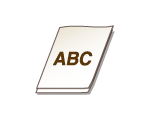
O papel foi colocado corretamente?
Folheie bem a pilha de papel para as folhas de papel não ficarem coladas umas às outras.
Verifique se o papel foi colocado corretamente.
Verifique se foram colocados tipos e tamanhos diferentes de papel em conjunto.