Problēmas ar izdrukām
Drukātais attēls ir nepareizi pozicionēts vai šķībs.
 Vai papīra vadotnes ir nepareizi noregulētas?
Noregulējiet papīra vadotnes, lai tās atbilstu papīra avotā ievietotajam papīram.
Parādās svītras/druka ir nevienmērīga

Vai izmantojat atbilstošu papīru?
Pārbaudiet, kāds papīrs tiek izmantots, un aizstājiet to ar atbilstošu papīru.
Vai fiksēšanas bloks ir iztīrīts?
Notīriet fiksēšanas bloku.
Vai tonera kasetnē atlikušā daudzuma līmenis ir zems?
Pārbaudiet, cik daudz tonera ir atlicis, un, ja nepieciešams, nomainiet tonera kasetni.
Vai ir pienācis laiks nomainīt tonera kasetni?
Materiāli tonera kasetnē var būt nolietoti. Nomainiet tonera kasetni.
Vai izmantojat iekārtu vidē, kur ir augsts gaisa mitruma līmenis?
Mainiet iestatījumus sadaļā [Humid Environment Mode]. Problēma, iespējams, mazināsies, izvēloties iestatījumu [High Humidity].

Izvēloties iestatījumu [High Humidity], iespējams, ka drukāti attēli vai teksts būs izplūdis, ja apkārtējā vidē būs zems gaisa mitruma līmenis.
Attēli netiek drukāti uz paredzētās papīra puses?
Vai ievietotā papīra orientācija ir pareiza?
Pārbaudiet papīra orientāciju un pusi, kas vērsta uz augšu. Ja papīrs ir nepareizi orientēts, ievietojiet to atkārtoti.
Attēli netiek drukāti paredzētajā izmērā?
Vai oriģināla izmērs atbilst ievietotā papīra izmēram?
Aizstājiet ievietoto papīru ar tāda formāta papīru, kādu vēlaties apdrukāt.
Saskaņojiet printera draivera iestatījumu [Izvades izm.] un apdrukājamā papīra izmēru.
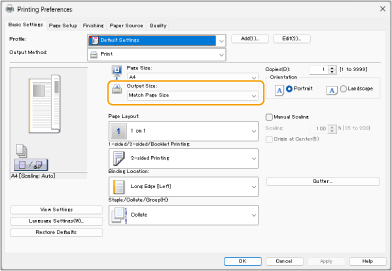
Izmantojot divpusējo drukāšanu, orientācija katrā papīra pusē ir atšķirīga.
Vai divpusējās drukāšanas iestatījumi ir pareizi?
Lai pārbaudītu drukāšanas iestatījumus, veiciet tālāk norādītās darbības.
|
1
|
Lietojumprogrammas drukāšanas iestatījumu ekrānā izvēlieties oriģināla orientāciju.
|
|
2
|
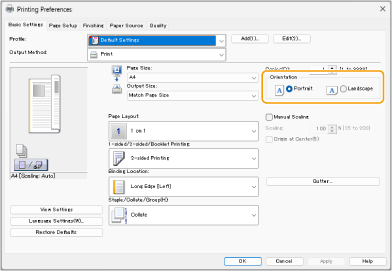
Draivera ekrānā [Basic Settings] iestatījumam [Orientation] izvēlieties tādu pašu orientāciju, kādu iestatījāt 1. darbībā.
|
|
3
|
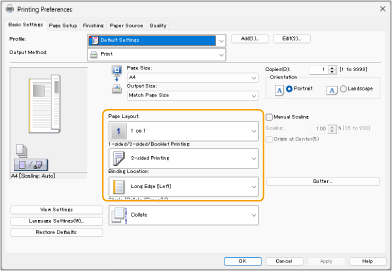
Pārbaudot drukāšanas priekšskatījumu, iestatiet [Page Layout]
 [Page Order] [1-sided/2-sided/Booklet Printing] [Binding Location]. [Page Order] [1-sided/2-sided/Booklet Printing] [Binding Location].
|

|
|
[Page Order] parādās, ja [Page Layout] ir iestatīta [2 on 1] vai lielāka vērtība.
|
Izdrukās ir traipi

Vai izmantojat atbilstošu papīru?
Pārbaudiet, kāds papīrs tiek izmantots, un aizstājiet to ar atbilstošu papīru.
Vai izdrukās parādās traipi, kad izmantojat iekārtu vidē ar zemu gaisa mitruma līmeni?
Mainiet iestatījuma [Humid Environment Mode] vērtību. Iespējams, ka problēma tiks novērsta, izvēloties iestatījumu [Low Humidity 1].
Ja atlasāt opciju [Low Humidity 1] un izmantojat iekārtu vidē ar augstu mitrumu, drukāšanas blīvums var samazināties vai kļūt nevienmērīgs.
Redzami tonera traipi un pilieni

Vai izmantojat atbilstošu papīru?
Pārbaudiet, kāds papīrs tiek izmantots, un aizstājiet to ar atbilstošu papīru.
Vai izmantojat iekārtu zema mitruma līmeņa vidē?
Mainiet iestatījumus sadaļā [Humid Environment Mode]. Problēma, iespējams, mazināsies, izvēloties iestatījumu [Low Humidity 2].
Tukšās zonās ir redzami pēcattēli
Vai izmantojat atbilstošu papīru?
Pārbaudiet, kāds papīrs tiek izmantots, un aizstājiet to ar atbilstošu papīru.
Vai tonera kasetnē atlikušā daudzuma līmenis ir zems?
Pārbaudiet, cik daudz tonera ir atlicis, un, ja nepieciešams, nomainiet tonera kasetni.
Vai ir pienācis laiks nomainīt tonera kasetni?
Materiāli tonera kasetnē var būt nolietoti. Nomainiet tonera kasetni.
Vai, drukājot uz liela izmēra papīra pēc drukāšanas uz maza izmēra papīra, ir redzami pēcattēli?
Mainiet iestatījumu <Samazināt dubultošanos>. Problēmu var mēģināt novērst, iestatot opciju pozīcijā <Iesl.>.
Izdrukas ir blāvas, vai uz tām parādās svītras

Vai tonera kasetnē atlikušā daudzuma līmenis ir zems?
Pārbaudiet, cik daudz tonera ir atlicis, un, ja nepieciešams, nomainiet tonera kasetni.
Vai ir pienācis laiks nomainīt tonera kasetni?
Materiāli tonera kasetnē var būt nolietoti. Nomainiet tonera kasetni.
Vai izmantojat atbilstošu papīru?
Pārbaudiet, kāds papīrs tiek izmantots, un aizstājiet to ar atbilstošu papīru. Tāpat pareizi norādiet papīra formāta un tipa iestatījumus.
Ir redzami balti plankumi

Vai izmantojat papīru, kas ir uzsūcis mitrumu?
Aizstājiet to ar atbilstošu papīru.
Vai izmantojat atbilstošu papīru?
Pārbaudiet, kāds papīrs tiek izmantots, un aizstājiet to ar atbilstošu papīru.
Vai tonera kasetnē atlikušā daudzuma līmenis ir zems?
Pārbaudiet, cik daudz tonera ir atlicis, un, ja nepieciešams, nomainiet tonera kasetni.
Vai ir pienācis laiks nomainīt tonera kasetni?
Materiāli tonera kasetnē var būt nolietoti. Nomainiet tonera kasetni.
Vai izmantojat iekārtu zema mitruma līmeņa vidē?
Mainiet iestatījumus sadaļā [Humid Environment Mode]. Problēma, iespējams, mazināsies, izvēloties iestatījumu [Low Humidity 2].
Vai, veicot divpusējo drukāšanu, parādās balti laukumi?
Mainiet iestatījumus sadaļā <Pilienu raksta novēršanas režīms>. Problēma, iespējams, mazināsies, izvēloties iestatījumu <Iesl.>.
Izvēloties iestatījumu <Iesl.>, samazinās drukas ātrums.
Parādās melni plankumi

Vai fiksēšanas bloks ir iztīrīts?
Notīriet fiksēšanas bloku.
Uz papīra otras puses ir traipi

Vai iekārtā ir ievietots papīrs, kas mazāks par drukāšanas datos norādīto?
Pārbaudiet, vai papīra formāta iestatījumi atbilst drukājamo datu lielumam.
Vai fiksēšanas bloks ir iztīrīts?
Notīriet fiksēšanas bloku.
Parādās punkti, kas līdzinās ūdens lāsēm, vai svītras
Vai papīrs kļūst netīrs, ja tiek veikta drukāšana uz abām pusēm?
Mainiet iestatījumus sadaļā <Pilienu raksta novēršanas režīms>. Problēma, iespējams, mazināsies, izvēloties iestatījumu <Iesl.>.
Izvēloties iestatījumu <Iesl.>, var samazināties drukāšanas ātrums.
No izdrukātā attēla lobās toneris
Vai izmantojat atbilstošu papīru?
Pārbaudiet, kāds papīrs tiek izmantots, un aizstājiet to ar atbilstošu papīru.
Papīrs burzās

Vai papīrs ir ievietots pareizi?
Ja papīrs ir ievietots, pārsniedzot ierobežojuma līniju vai ierobežojuma vadotni, vai arī slīpi, tas var burzīties.
Vai izmantojat papīru, kas ir uzsūcis mitrumu?
Aizstājiet to ar atbilstošu papīru.
Vai izmantojat atbilstošu papīru?
Pārbaudiet, kāds papīrs tiek izmantots, un aizstājiet to ar atbilstošu papīru. Tāpat pareizi norādiet papīra formāta un tipa iestatījumus.
Vai burzījumi rodas, drukājot uz plāna papīra?
Mainiet iestatījumu <Samazināt krokošanos (no mitruma)/švīkas>. Problēma, iespējams, mazināsies, izvēloties iestatījumu <Iesl.>.
Ja iestatīsit opciju pozīcijā <Iesl.>, drukāšana būs palēnināta.
Vai burzījumi rodas, drukājot uz plāna vai parasta papīra vidē ar augstu gaisa mitrumu?
Mainiet iestatījumus sadaļā <Papīra krokošanās korekcija>. Problēma, iespējams, mazināsies, izvēloties iestatījumu <Iesl.>.
Ja iestatīsit opciju pozīcijā <Iesl.>, izdrukas var būt blāvas vai drukāšana var būt palēnināta.
Atkarībā no vides papīra atvilktnē ievietotais papīrs var uzsūkt mitrumu, tāpēc drukāšanas laikā var rasties burzījumi. Tādā gadījumā burzīšanos var samazināt, nākamajā reizē samazinot ievietotā jaunā papīra lokšņu skaitu.
Vai problēma rodas, apdrukājot aploksnes?
Mainiet iestatījumus sadaļā <Papīra krokošanās korekcija>. Problēma, iespējams, mazināsies, izvēloties iestatījumu <Iesl.>.
Ja iestatīsit opciju pozīcijā <Iesl.>, izdrukas var būt blāvas vai drukāšana var būt palēnināta.
Papīrs rullējas

Vai izmantojat papīru, kas ir uzsūcis mitrumu?
Aizstājiet to ar atbilstošu papīru.
Ja pašreizējais papīra tipa iestatījums ir <Parasts 1>, nomainiet to uz <Parasts 2>.
Vai šī problēma rodas, drukājot, piemēram, uz parasta vai plāna papīra?
Mainiet iestatījumu <Locījumu novēršanas režīms>. Problēmu var mēģināt novērst, iestatot opciju pozīcijā <Iesl.>.
Atlasot iestatījumu <Iesl.>, drukas kvalitāte var tikt samazināta.
Vai izmantojat atbilstošu papīru?
Pārbaudiet, kāds papīrs tiek izmantots, un aizstājiet to ar atbilstošu papīru. Tāpat pareizi norādiet papīra formāta un tipa iestatījumus.
Apgrieziet papīru otrādi (priekšpusi uz aizmuguri) tā, lai tiktu mainīta apdrukājamā puse, un pēc tam ievietojiet papīru vēlreiz.

Retos gadījumos atkarībā no izmantotā papīra tipa problēma var kļūt vēl izteiktāka. Tādā gadījumā pagrieziet atpakaļ sākotnējo apdrukājamo pusi.
Papīrs netiek padots/tiek padotas divas vai vairākas loksnes vienlaikus

Vai papīrs ir ievietots pareizi?
Rūpīgi pārlapojiet papīra kaudzīti, lai lapas nebūtu salipušas.
Pārbaudiet, vai papīrs ir ievietots pareizi.
Pārbaudiet, vai nav vienkopus ievietots dažādu formātu un tipu papīrs.