
התאמת מיקום ההדפסה
ניתן לכוונן את מיקום ההדפסה כאשר ההדפסה נוטה לצד אחד או חורגת מטווח ההדפסה. ניתן לכוונן את מיקום ההדפסה עבור כל מקור נייר.
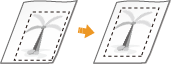
|
|
|
ודא שההגדרות הבאות מוגדרות כהלכה לפני כוונון מיקום ההדפסה.
הגדרת מצב ההדפסה (חד-צדדי/דו-צדדי) לצורך כוונון (הגדרות מותאמות אישית
 <הדפסה דו-צדדית>) <הדפסה דו-צדדית>)הגדרת סוג הנייר כדי להזין קביעת גודל וסוג הנייר
בעת כוונון מיקום ההדפסה, עדיף להגדיר את סוג הנייר הנכון עבור מקור הנייר מאשר לבחור באפשרות <חופשי>.
|
שלב 1: הדפסת מיקום ההדפסה הנוכחי
ניתן להדפיס הדפסה לדוגמה כדי לאשר את הכיוון והמרחק עבור הכוונון.
1
בחר באפשרות <הגדרה> במסך <בית>. המסך <בית>
2
בחר <התאמה/תחזוקה> <התאמת איכות תמונה> <התאמת מיקום הדפסה>.
<התאמת איכות תמונה> <התאמת מיקום הדפסה>.3
בחר באפשרות <דוגמת הדפסה> <כן>, ולחץ על  .
.
<כן>, ולחץ על .ההדפסה לדוגמה מתבצעת.
שלב 2: אישור הכיוון והמרחק עבור הכוונון
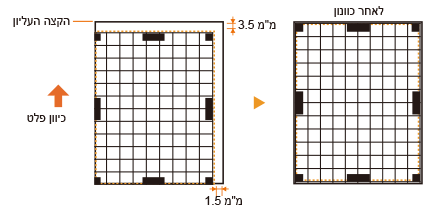
בהדפסה לדוגמה מודפסים סימנים המאשרים את כיוון ההדפסה. מיקום הסימנים האלה יקבע את הכיוון והמרחק עבור הכוונון. בדרך כלל, כל הסימנים מודפסים בקצה הנייר.
הצגת ההדפסה לדוגמה
הקצה המוביל של נייר הפלט הוא הקצה העליון של ההדפסה לדוגמה. זכור איזה קצה הוא הקצה העליון בעת הוצאת הנייר.
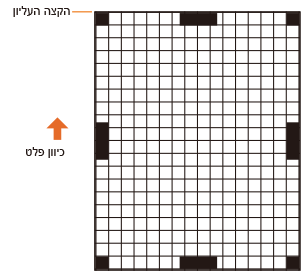
כאשר מיקום ההדפסה נוטה לצד אחד
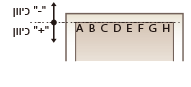
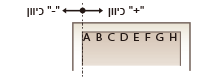
כוונון מיקום ההדפסה נדרש כאשר הסימנים לאישור מיקום ההדפסה נוטים לצד אחד. ניתן להגדיר את כיוון מיקום ההדפסה באמצעות ערך חיובי (+) או ערך שלילי (-), וניתן לקבוע את המרחק במילימטרים. כדי לבצע כוונון אנכי, הגדר את הערך השלילי (-) כדי להזיז את מיקום ההדפסה כלפי מעלה או את הערך החיובי (+) כדי להזיז את מיקום ההדפסה כלפי מטה. כדי לבצע כוונון אופקי, הגדר את הערך השלילי (-) כדי להזיז את מיקום ההדפסה לשמאל או את הערך החיובי (+) כדי להזיז את מיקום ההדפסה לימין.
|
כיוון אנכי
|
כיוון אופקי
|
בדוגמה הבאה, משום שיש צורך להזיז את מיקום ההדפסה 3.5 מ"מ כלפי מעלה ו-1.5 מ"מ לימין, יש להגדיר 3.5- מ"מ בכיוון האנכי ו-1.5+ מ"מ בכיוון האופקי.
שלב 3: כוונן מיקום ההדפסה של כל מקור נייר.
כוונן את מיקום ההדפסה לאחר אישור הכיוון והמרחק שברצונך לכוונן. ניתן לכוונן את מיקום ההדפסה בטווח של 3.5- מ"מ עד 3.5+ מ"מ בכיוון האופקי ובכיוון האנכי, בעליות של 0.1 מ"מ.
1
בחר באפשרות <הגדרה> במסך <בית>. המסך <בית>
2
בחר <התאמה/תחזוקה> <התאמת איכות תמונה> <התאמת מיקום הדפסה>.
<התאמת איכות תמונה> <התאמת מיקום הדפסה>.3
בחר את מקור הנייר שברצונך לכוונן או באפשרות <משותף> כדי לכוונן את כל מקורות הנייר.

כוונון מיקום ההדפסה בכיוון האנכי עבור הדפסה דו-צדדית
ניתן לכוונן את מיקום ההדפסה עבור העמוד הראשון (הצד הקדמי) בהדפסה דו-צדדית תחת האפשרות <משותף>. ניתן לכוונן את מיקום ההדפסה עבור העמוד השני (הצד האחורי) באמצעות ההגדרה עבור כל מקור נייר.
 דוגמה לכוונון מיקום ההדפסה
|
העמוד הראשון (הצד הקדמי)
|
הגדרת ערך עבור <משותף>
<התאם אנכית (צד 1 לדו-צדדי)> |
|
העמוד השני (הצד האחורי)
|
הגדרת ערך עבור כל מקור נייר
<התאם אנכית (צד 1/צד 2 לדו-צדדי)> |
4
בחר את הכיוון שברצונך לכוונן ואת השילוב של הדפסה חד-צדדית/דו-צדדית ולחץ על .
.5
הגדר את ערך הכוונון ולחץ על .
.הזן את הערך בהתאם לתוצאת ההדפסה של ההדפסה לדוגמה באמצעות  /
/ .
.
/.עבור ההגדרה <התאם אנכית (צד 1 לדו-צדדי)>, מיקום ההדפסה של כל מקורות הנייר מתכוונן לפי הערך שהוזן.
חזור על שלבים 3 עד 5 כדי לכוונן מיקומים ומקורות נייר נוספים.
6
הוצא הדפסה לדוגמה ובדוק האם הכוונון בוצע כהלכה. שלב 1: הדפסת מיקום ההדפסה הנוכחי