
更改登录服务
实施用户认证的应用程序称为“登录服务”。默认情况下,本机登录服务设置为使用“用户认证(个人认证管理)”。如果要使用非用户认证登录服务,请在 SMS 中更改登录服务。
更改登录服务
1
登录到“远程用户界面”。启动远程用户界面
2
单击门户页面上的[Service Management Service]。
3
根据需要,在[系统应用程序管理]中,单击[SMS Installer Service (Password Authentication)]的[启动]。
状态将变为[已启动]。
4
单击[增强型系统应用程序管理] [切换]以使用登录服务。
[切换]以使用登录服务。状态将变为[重新启动后开始]。
5
重新启动本机。 重新启动本机
重新启动本机后,更改的设置才会应用。
|
当非用户认证登录服务启动时在浏览器中直接输入 SMS 的 URL(https://<本机 IP 地址或主机名>:8443/sms/)时,将会显示 SMS 登录屏幕。出于安全考虑,本机已配置为不允许使用 SMS 专用的默认密码登录。启动远程用户界面 选择[设置/注册] [安全设置] [认证/密码设置] [密码设置]下的[编辑] 临时选择[允许远程存取使用默认密码]。使用默认密码登录 SMS 后,更改默认密码,然后取消选择[允许远程存取使用默认密码]即可恢复安全等级。 SMS专用登录密码设为“MeapSmsLogin”。如果使用“MeapSmsLogin”登录,会显示更改密码的屏幕。为了安全起见,请按照屏幕上的指示更改密码。 可以通过[系统管理]中的[更改密码]更改SMS密码。 确保不会忘记密码,否则可能无法访问SMS。如果忘记了密码,请与经销商或服务代表联系。 返回用户认证选择[增强型系统应用程序管理] [User Authentication],单击[切换],然后重新启动本机。如果不打算使用SMS安装程序服务(密码认证),请在重新启动本机后选择[系统应用程序管理][SMS Installer Service (Password Authentication)],然后单击[停止]。 |
使用非用户认证登录服务时的设置
当使用“部门识别码管理”和非用户认证登录服务时,确保由管理员(系统管理员)管理部门识别码和 PIN。为增强安全性,在启动非用户认证登录服务后,务必立即使用系统管理员识别码登录,然后更改系统管理员识别码和 PIN。
用户属于管理员还是普通用户取决于部门识别码管理设置和系统管理员设置,具体如下表所示。
用户属于管理员还是普通用户取决于部门识别码管理设置和系统管理员设置,具体如下表所示。
部门识别码管理 | 系统管理员设置 | 管理员 | 普通用户 |
打开 | 设置 | 系统管理员 | 拥有部门识别码和非系统管理员 PIN 的认证用户 |
未设置 | 拥有部门识别码和 PIN 的认证用户 | 无 | |
Off(关闭) | 设置 | 系统管理员 | 除系统管理员以外的用户 |
未设置 | 所有用户。 | 无 |
更改系统管理员识别码和PIN
1 | 选择 <主页> 屏幕中的 <设置>。<主页> 屏幕 |
2 | 在<系统管理员识别码> 和 <系统管理员PIN>中输入ID 和 PIN,然后按  。 。登录服务启动后,系统管理员识别码和 PIN 都将设置为“7654321”。 无法注册仅包含0的部门识别码或密码,如“00”或“0000000”。 即使输入少于七位,会将零添加到数字开头,设置七位数字。但是,登录时可以省略数字开头的零。例如,如果输入<2>、<02>或<002>,PIN设置为<0000002>。但是,您可以输入<2>、<02>或<002>来登录。 |
3 | 选择 <管理设置> <用户管理> <系统管理员信息设置> <系统管理员识别码和PIN>。 |
4 | 输入必要的信息,然后按  。 。再次输入相同的PIN进行确认,然后按 。 |
启用部门识别码管理
要启用“部门识别码管理”,需要注册“部门识别码”和PIN。
1 | 启动远程用户界面。启动远程用户界面 |
2 | 选择 [设置/注册] [用户管理] [部门识别码管理] 点击 [编辑]。 |
3 | 选择 [启用部门识别码管理],然后点击 [确定]。 如果只需使用系统管理员识别码和 PIN 进行管理,而不实施部门识别码管理,请取消选择 [启用部门识别码管理]。  如果要将登录服务恢复为“用户认证”并使用部门识别码,请按以下步骤启用“部门识别码管理”。 1 取消选择非用户认证登录服务的[启用部门识别码管理]。 2 启动“用户认证”。 3 为用户分配部门识别码。 4 选择“用户认证”的[启用部门识别码管理]。 |
4 | 单击 [注册新部门]。 |
5 | 在 [部门识别码] 和 [PIN] 中输入ID 和 PIN,然后单击 [确定]。 在 [确认] 中再次输入相同的 PIN 进行确认。 无法注册仅包含0的部门识别码或密码,如“00”或“0000000”。 即使输入少于七位,会将零添加到数字开头,设置七位数字。但是,登录时可以省略数字开头的零。例如,如果输入<2>、<02>或<002>,PIN设置为<0000002>。但是,您可以输入<2>、<02>或<002>来登录。 如果没有设置PIN,则只输入部门识别码即可使用机器。 |
启用部门识别码管理时的登录操作
启用“部门识别码管理”时,需要登录才能使用本机。
从操作面板登录
在<部门识别码> 和 <PIN>中输入ID 和 PIN, 然后按 。
然后按 。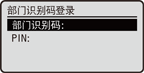
 |
未实施“部门识别码管理”时如果仅设置“系统管理员识别码”和 PIN 但不使用“部门识别码管理”,则只有在要配置需要管理员权限的设置时才需要登录本机。在<系统管理员识别码>和<系统管理员PIN>中输入对应的识别码和 PIN,然后按 。 |
从远程用户界面登录
根据您所使用的登录服务,其登录方式可能与“部门识别码管理”不同。详情请参阅登录服务的说明手册。
实施功能限制和用户管理
根据需要配置设置。
检查页总数
启动远程用户界面 选择 [设置/注册] [用户管理] [部门识别码管理] 查看计数器信息。
选择 [设置/注册] [用户管理] [部门识别码管理] 查看计数器信息。设置打印的最大页数
启动远程用户界面 选择 [设置/注册] [用户管理] [部门识别码管理] 选择部门识别码 选择 [页限制] 的 [打印总数] 输入总页数 单击[确定]。
选择 [设置/注册] [用户管理] [部门识别码管理] 选择部门识别码 选择 [页限制] 的 [打印总数] 输入总页数 单击[确定]。删除部门识别码
启动远程用户界面 选择 [设置/注册] [用户管理] [部门识别码管理] 单击部门识别码的 [删除] 进行删除。
选择 [设置/注册] [用户管理] [部门识别码管理] 单击部门识别码的 [删除] 进行删除。在部门识别码未知时阻止打印作业
启动“远程用户界面” 选择 [设置/注册] [用户管理] [部门识别码管理] [编辑] 取消选择 [允许识别码未知的打印机作业] 单击 [确定]。
选择 [设置/注册] [用户管理] [部门识别码管理] [编辑] 取消选择 [允许识别码未知的打印机作业] 单击 [确定]。在启用了部门识别码管理时阻止黑白打印作业
启动“远程用户界面” 选择 [设置/注册] [用户管理] [部门识别码管理] [编辑] 取消选择 [允许黑白打印机作业] 单击 [确定]。
选择 [设置/注册] [用户管理] [部门识别码管理] [编辑] 取消选择 [允许黑白打印机作业] 单击 [确定]。