通过AirPrint打印
可以从iPad、iPhone、iPod touch、或Mac进行打印,无需使用打印机驱动程序。
系统要求
需要安装下列苹果设备中的一种,才能使用AirPrint打印。
iPad (所有型号)
iPhone (3GS或更高版本)
iPod touch (第三代或更高版本)
Mac(OS X 10.7 或更高版本)*1
*1 使用 USB 连接时,需要 OS X 10.9 或更高版本 |
网络环境
需要下列环境之一。
苹果设备和本机连接到相同局域网的环境
苹果设备和本机直接连接的环境
Mac通过USB连接到本机的环境
从iPad、iPhone、或iPod touch进行打印
1
确保本机已经开机并连接到苹果设备。
关于如何确保做到,请参阅设置网络环境。
有关直接连接的信息,请参阅直接连接。
2
在苹果设备上的应用程序中,点击  显示菜单选项。
显示菜单选项。3
点击[打印]。
4
从[打印机]选择本机。
此处显示连接到网络的打印机。在本步骤中选择本机。

如果应用程序不支持AirPrint,在[打印机]中选择本机的屏幕将不会显示。在这种情况下,不能进行打印。
5
根据需要指定打印设置。

可用设置与纸张尺寸随着使用的应用程序不同而变化。
可以调用已注册的打印设置(预设)。有关将打印设置注册为预设的信息,请参阅注册 IPP 打印预设。
6
点击[打印]。
打印开始。
查看打印状态
在打印过程中,按苹果设备的“主页”按钮两次 点击[打印]。
点击[打印]。 |
可以指定如果因为打印数据问题无法按预期进行打印,是否在操作面板上显示错误屏幕。有关详细信息,请参阅<显示AirPrint错误>。 当本机配置为不立即打印从计算机发送的数据时,AirPrint 数据也会保留在本机上。这种情况下,需要操作本机进行打印。打印必须在本机上存留的文档 |
从Mac打印
1
确保本机已经开机并连接到Mac。
关于如何确保做到,请参阅设置网络环境。
2
从Mac的[系统偏好设置] [打印机与扫描仪]中添加本机。
[打印机与扫描仪]中添加本机。3
在应用程序中打开文档并显示打印对话框。
每个应用程序显示打印对话框的方式不同。更多信息,请参阅所用应用程序的说明书。
4
在打印对话框中选择本机。
显示添加到Mac的打印机。在本步骤中选择本机。
5
根据需要指定打印设置。
可用设置与纸张尺寸随着使用的应用程序不同而变化。
可以调用已注册的打印设置(预设)。有关将打印设置注册为预设的信息,请参阅注册 IPP 打印预设。
6
单击[打印]。
打印开始。
|
可以指定如果因为打印数据问题无法按预期进行打印,是否在操作面板上显示错误屏幕。有关详细信息,请参阅<显示AirPrint错误>。 |
注册 IPP 打印预设
可以将 IPP 打印设置注册为预设。打印时则可调用已注册的预设。
如份数、双面打印和装订设置等均可注册到预设中。还可以将文档保存到存储箱。
* 最多可注册 10 个预设。
如份数、双面打印和装订设置等均可注册到预设中。还可以将文档保存到存储箱。
* 最多可注册 10 个预设。
在计算机中使用远程用户界面注册预设。无法使用操作面板注册预设。
需要管理员或网络管理员权限。
需要管理员或网络管理员权限。
1
启动远程用户界面。启动远程用户界面
2
单击门户页面上的[设置/注册]。远程用户界面屏幕
3
单击 [打印机] [IPP打印的预置管理]。
[IPP打印的预置管理]。4
单击 [添加预置]。
5
输入所需信息,然后单击[添加]。
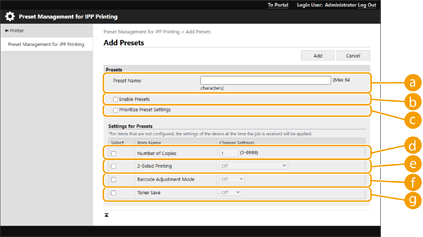
 [预置名称]
输入预设名称。
 [启用预置]
选中此复选框以启用已注册预设。
 [优先预置设置]
选中此复选框可将已注册预设的设置设为优先。
 [份数]
[份数]选中此复选框可将打印份数注册到预设中。
 [双面打印]
选中此复选框可将双面打印设置注册到在预设中。可以选择[关闭]、[打开(用于长页边装订)]或[打开(用于短页边装订)]。
 [条形码调整模式]
选中此复选框可将条形码调整模式设置注册到在预设中。可以选择[关闭]、[模式1]或[模式5]。

选择较强改善时,打印浓度会更浅。
 [节省墨粉]
选中此复选框可将墨粉节约设置注册到在预设中。可以选择[关闭]或[打开]。
|
预设中未配置的设置在作业执行时将遵循设备设置。 |