PINコードを入力してWi-Fiに接続する - WPS PINコード方式
Wi-FiルーターがWPS PINコード方式に対応している場合は、本機で生成したPINコードをWi-Fiルーターに登録して接続します。PINコードの登録には、パソコンなどを使用します。
Wi-Fiの接続には、管理者権限が必要です。
必要な準備 |
パソコンなどからWi-Fiルーターにアクセスし、WPS PINコードを登録できる状態にします。 ※WPS PINコードの登録方法については、使用しているWi-Fiルーターのマニュアルを参照してください。 |
1
[ネットワーク選択]画面が表示されます。
[Wi-Fiを有効にしますか?]というメッセージが表示された場合は、[はい]
 を押します。
[アクセスポイントが見つかりません。]というメッセージが表示された場合は、[閉じる] を押します。
を押します。2
[その他の接続] を押す
を押す3
[WPS PINコード方式] を押す
を押すPINコードが生成されます。
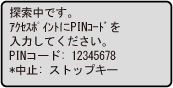
この画面が表示されてから 10 分以内に、WPS PINコードをWi-Fiルーターに登録する必要があります。
4
パソコンなどからWi-Fiルーターにアクセスし、WPS PINコードをWi-Fiルーターに登録する
5
操作パネルの画面に、[接続しました。]と表示されたら、 を押す
を押すWi-Fi接続中は、[ホーム]画面に[ ]が表示されます。
6
そのまま数分間待つ
 |
操作中にエラーメッセージが表示され、接続できなかった場合 を押し、手順2から操作しなおします。 |