Scannen mit Tastenkombination
Hierbei werden Scaneinstellungen und der Computer, auf dem die gescannten Daten gespeichert werden, auf einer Tastenkombination registriert, so dass Sie schnell einen Scan über den Bildschirm [Startseite] auf dem Bedienfeld durchführen können.
Erforderliche Vorbereitungen |
Treffen Sie Vorbereitungen wie die Installation des Scannertreibers (ScanGear MF) und der Anwendung (Scan Utility) auf dem Computer, der als Speicherort verwendet wird. Vorbereiten des Speicherns gescannter Daten auf einem Computer Wenn der Bildschirm ScanGear MF auf dem Computer erscheint, der als Speicherort verwendet wird, schließen Sie den Bildschirm. |
Registrieren von Scaneinstellungen und Computer als Speicherort auf einer Tastenkombination
Verwenden Sie das Bedienfeld, um die Einstellungen zu konfigurieren. Sie können die Einstellungen nicht über Remote UI von einem Computer aus konfigurieren.
1
Wählen Sie auf dem Bedienfeld im Bildschirm [Startseite] die Option [Menü], und drücken Sie  . Bildschirm [Startseite]
. Bildschirm [Startseite]2
Drücken Sie [Funktionseinstellungen]  [Senden] [Einstellungen scannen und senden] .
[Senden] [Einstellungen scannen und senden] .3
Drücken Sie [Einstellungen Tastenkürzel] [Registrieren] .
[Registrieren] .4
Drücken Sie die Tastenkombination .
.5
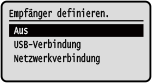
Wählen Sie die Methode für die Verbindung mit dem Computer aus, der als Speicherort verwendet werden soll, und drücken Sie .
.
6
Wählen Sie den Computer, der als Speicherort verwendet werden soll, und drücken Sie .
.Wenn Sie [USB-Verbindung] in Schritt 5 gewählt haben, fahren Sie mit Schritt 7 fort.
7
Wählen Sie den Scantyp, und drücken Sie .
.Das Format der gescannten Daten, der Speicherort auf dem Computer und andere Einstellungen werden für jeden Satz von Scaneinstellungen festgelegt. Das Original wird gemäß den gewählten Scaneinstellungen gescannt.
Sie können die ausgewählten Scaneinstellungen mit der Scan Utility auf dem Computer, der als Speicherort verwendet wird, überprüfen und ändern. Starten der Scan Utility
Für macOS finden Sie die entsprechenden Treiber- und Softwarehandbücher auf der Online-Handbuch-Website.
Überprüfen der registrierten Speicherorte und ScaneinstellungenDrücken Sie [Einstellungen Tastenkürzel] [Empfänger bestätigen] Tastenkombination in Schritt 3.Löschen der registrierten Speicherorte und ScaneinstellungenDrücken Sie [Aus] in Schritt 5. |

Verwenden mit Tastenkombination
1
Legen Sie das Original ein. Platzieren von Originalen
2
Drücken Sie auf dem Bedienfeld auf [PC  scannen] im Bildschirm [Startseite] , und drücken Sie . Bildschirm [Startseite]
scannen] im Bildschirm [Startseite] , und drücken Sie . Bildschirm [Startseite]Das Einscannen des Originals beginnt.
Wenn der Scanvorgang abgeschlossen ist, wird der Zielordner auf dem Bildschirm des ausgewählten Computers angezeigt.
* Standardmäßig wird ein Unterordner mit dem Scandatum im Ordner [Dokumente] (Windows) bzw. im Ordner [Bilder] (macOS) erstellt und die gescannten Daten werden in diesem Ordner gespeichert.
* Standardmäßig wird ein Unterordner mit dem Scandatum im Ordner [Dokumente] (Windows) bzw. im Ordner [Bilder] (macOS) erstellt und die gescannten Daten werden in diesem Ordner gespeichert.
 Wenn [*Näch. scan:Start bet.] erscheint
Wenn ein Original auf das Vorlagenglas platziert und gescannt wird, erscheint der Bildschirm zum Scannen weiterer Originale.
Um den Scanvorgang fortzusetzen, legen Sie die Originale nacheinander auf das Vorlagenglas, und drücken Sie jeweils .
.
Drücken Sie [<Scannen beenden>] , um die gescannten Daten zu speichern.
Um den Scanvorgang fortzusetzen, legen Sie die Originale nacheinander auf das Vorlagenglas, und drücken Sie jeweils
.Drücken Sie [<Scannen beenden>]
, um die gescannten Daten zu speichern.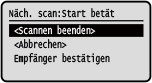
* Wenn das Original ein anderes Format hat, kann ein Teil des Bildes fehlen oder das Bild wird kleiner gescannt.