Scansione mediante combinazione di tasti
In questo modo si registrano le impostazioni di scansione e il computer in cui verranno salvati i dati scansionati in una combinazione di tasti, in modo da poter eseguire rapidamente una scansione dalla schermata [Scher. principale] sul pannello di controllo.
Preparazioni richieste |
Effettuare le preparazioni quali l'installazione del driver dello scanner (ScanGear MF) e dell'applicazione (Scan Utility) nel computer usato come posizione di salvataggio. Preparazione al salvataggio dei dati scansionati in un computer Se appare la schermata ScanGear MF sul computer usato come posizione di salvataggio, chiuderla. |
Registrazione delle impostazioni di scansione e di un computer come posizione di salvataggio nella combinazione di tasti
Utilizzare il pannello comandi per configurare le impostazioni. Non è possibile configurare le impostazioni utilizzando la IU remota da un computer.
1
Sul pannello comandi, selezionare [Menu] nella schermata [Schermata principale] e premere  . Schermata [Scher. principale]
. Schermata [Scher. principale]2
Premere [Impostazioni funzione]  [Invio] [Impostazioni scansione e invio] .
[Invio] [Impostazioni scansione e invio] .3
Premere [Imp. tasto sc. rapida] [Registra] .
[Registra] .4
Premere la combinazione di tasti .
.5
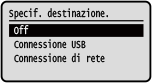
Selezionare il metodo di connessione al computer da utilizzare come posizione di salvataggio quindi premere .
.
6
Selezionare il computer da utilizzare come posizione di salvataggio quindi premere .
.Se si seleziona [Connessione USB] al punto 5, procedere al punto 7.
7
Selezionare il tipo di scansione, quindi premere .
.Per ciascuna impostazione di scansione sono impostati il formato dei dati scansionati, la posizione di salvataggio sul computer e altre impostazioni. L'originale viene scansionato in base alle impostazioni di scansione selezionate.
È possibile verificare e modificare le impostazioni di scansione tramite Scan Utility sul computer usato come posizione di salvataggio. Avvio di Scan Utility
Per macOS, consultare i manuali pertinenti del driver e del software sul sito dei manuali online.
Controllo delle posizioni di salvataggio e delle impostazioni di scansione registratePremere [Imp. tasto sc. rapida] [Conferma destinazione] Combinazione di tasti al punto 3.Eliminazione delle posizioni di salvataggio e delle impostazioni di scansione registratePremere [Off] al punto 5. |

Utilizzo della combinazione di tasti
1
Posizionare l'originale. Posizionamento degli originali
2
Sul pannello comandi, premere [Scan  PC] nella schermata [Scher. principale] e premere . Schermata [Scher. principale]
PC] nella schermata [Scher. principale] e premere . Schermata [Scher. principale]La scansione dell'originale si avvia.
Al termine della scansione, sullo schermo del computer selezionato viene visualizzata la cartella di destinazione.
* Per impostazione predefinita, nella cartella [Documenti] (Windows) o nella cartella [Immagini] (macOS) viene creata una sottocartella con la data di scansione e i dati scansionati vengono salvati in tale cartella.
* Per impostazione predefinita, nella cartella [Documenti] (Windows) o nella cartella [Immagini] (macOS) viene creata una sottocartella con la data di scansione e i dati scansionati vengono salvati in tale cartella.
 Quando appare [*Scans.suc.: Prem.Avv.]
Quando si pone un originale sul vetro di lettura e lo si scansiona, appare la schermata per l'eventuale scansione di altri originali.
Per continuare a scansionare originali, porli sul vetro di lettura e premere .
.
Premere [<Fine scansione>] per salvare i dati scansionati.
Per continuare a scansionare originali, porli sul vetro di lettura e premere
.Premere [<Fine scansione>]
per salvare i dati scansionati.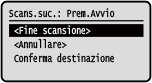
* Se il formato dell'originale è diverso, l'immagine potrebbe non essere riprodotta per intero oppure potrebbe essere scansionata in formato più piccolo.