Escaneado con la tecla de método abreviado
Esta opción registra la configuración de escaneado y el ordenador donde se guardarán los datos escaneados en una tecla de método abreviado para que pueda realizar rápidamente un escaneo desde la pantalla [Inicio] en el panel de control.
Preparativos necesarios |
Lleve a cabo preparativos tales como instalar el controlador de escáner (ScanGear MF) y la aplicación (Scan Utility) en el ordenador que se usa como ubicación de almacenamiento. Preparativos para guardar los datos escaneados en un ordenador Si aparece la pantalla ScanGear MF en el ordenador que se usa como ubicación de almacenamiento, cierre la pantalla. |
Registro de la configuración de escaneado y de un ordenador como ubicación de almacenamiento en la tecla de método abreviado
Utilice el panel de control para configurar las opciones. No podrá configurar las opciones desde un ordenador mediante la IU remota.
1
En el panel de control, seleccione [Menú] en la pantalla [Inicio] y pulse  . Pantalla [Inicio]
. Pantalla [Inicio]2
Pulse [Opciones de funciones]  [Enviar] [Opciones de lectura y envío] .
[Enviar] [Opciones de lectura y envío] .3
Pulse [Opc. tecla acc. directo] [Guardar] .
[Guardar] .4
Pulse la tecla de método abreviado .
.5
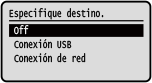
Seleccione el método de conexión al ordenador que se utilizará como ubicación de almacenamiento y pulse .
.
6
Seleccione el ordenador que se utilizará como ubicación de almacenamiento y pulse .
.Si ha seleccionado [Conexión USB] en el paso 5, continúe con el paso 7.
7
Seleccione el tipo de escaneado y pulse .
.El formato de los datos escaneados, la ubicación de almacenamiento en el ordenador y las demás opciones se especifican en cada conjunto de ajustes de escaneado. El original se escanea conforme a la configuración de escaneado seleccionada.
Puede comprobar y cambiar las opciones de escaneado mediante la Scan Utility en el ordenador que se usa como ubicación de almacenamiento. Inicio de Scan Utility
Para macOS, consulte los manuales de los controladores y del software pertinentes en el sitio de manuales en línea.
Comprobación de las ubicaciones de almacenamiento registradas y de la configuración de escaneadoPulse la tecla de método abreviado [Opc. tecla acc. directo] [Confirmar destino] en el paso 3.Eliminación de las ubicaciones de almacenamiento registradas y de la configuración de escaneadoPulse [Off] en el paso 5. |

Uso de la tecla de método abreviado
1
Coloque el original. Colocación de originales
2
 PC] en la pantalla [Inicio] y pulse
 Se iniciará el escaneado del original.
Al terminar de escanear, aparece la carpeta de destino en la pantalla del ordenador seleccionado.
* De forma predeterminada, se crea una subcarpeta con la fecha de escaneado en la carpeta [Documentos] (Windows) o en la carpeta [Imágenes] (macOS), y los datos escaneados se guardan en esa carpeta.
* De forma predeterminada, se crea una subcarpeta con la fecha de escaneado en la carpeta [Documentos] (Windows) o en la carpeta [Imágenes] (macOS), y los datos escaneados se guardan en esa carpeta.
 Si aparece [*Leer sig.: Inicio]
Cuando se coloca un original en el cristal de copia y se escanea, se muestra la pantalla para escanear más originales.
Si desea seguir escaneando originales, colóquelos sobre el cristal de copia y pulse .
.
Pulse [<Finalizar lectura>] para guardar los datos escaneados.
Si desea seguir escaneando originales, colóquelos sobre el cristal de copia y pulse
.Pulse [<Finalizar lectura>]
para guardar los datos escaneados.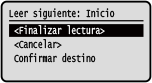
* Si el tamaño del original es diferente, puede faltar parte de la imagen o esta puede escanearse a menor tamaño.