Introducir caracteres
Introduzca caracteres alfanuméricos mediante las teclas y las teclas numéricas del panel de control o las teclas que aparecen en la pantalla.
Introducir caracteres mediante el panel de control
Podrá introducir letras, números y símbolos mediante el panel de control.
El tipo de caracteres que puede introducir podría estar limitado en función del elemento.
Si el rango de entrada de valores está limitado, el valor que podrá introducir aparecerá entre paréntesis ( ) en la pantalla.
El tipo de caracteres que puede introducir podría estar limitado en función del elemento.
Si el rango de entrada de valores está limitado, el valor que podrá introducir aparecerá entre paréntesis ( ) en la pantalla.
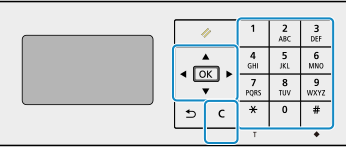
Cambiar el tipo de carácter
Pulse  para cambiar el tipo de caracteres en el orden de mayúsculas (A), minúsculas (a) y números (12).
También puede pulsar [Modo de introducción]
 para seleccionar el tipo de carácter.
No puede cambiar el tipo de carácter de los elementos cuyo tipo de carácter está limitado.
para cambiar el tipo de caracteres en el orden de mayúsculas (A), minúsculas (a) y números (12).También puede pulsar [Modo de introducción]
para seleccionar el tipo de carácter.No puede cambiar el tipo de carácter de los elementos cuyo tipo de carácter está limitado.
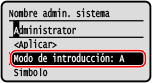
Introducción de caracteres, espacios y símbolos
Introduzca caracteres y símbolos con las teclas numéricas. A continuación, se indican las teclas y los caracteres útiles que pueden introducirse:
Puede introducir un espacio moviendo el cursor al final de los caracteres y pulsando .
.
Cuando [Modo de introducción] esté establecido como [aA] y pulse , se mostrarán los símbolos.
Puede introducir un espacio moviendo el cursor al final de los caracteres y pulsando
.Cuando [Modo de introducción] esté establecido como [aA] y pulse
, se mostrarán los símbolos.Clave | A | a | 12 |
 | @ . - _ / | 1 | |
 | ABC | abc | 2 |
 | DEF | def | 3 |
 | GHI | ghi | 4 |
 | JKL | jkl | 5 |
 | MNO | mno | 6 |
 | PQRS | pqrs | 7 |
 | TUV | tuv | 8 |
 | WXYZ | wxyz | 9 |
 | (No disponible) | 0 | |
 | (espacio) -.*#!",;:^`_=/|'?$@%&+\~()[]{}<> | (No disponible) | |
Eliminación de caracteres
Pulse  para eliminar un carácter.
para eliminar un carácter.Mantenga pulsado para eliminar caracteres de forma continua.
para eliminar caracteres de forma continua.Mover el cursor
Pulse  o .
o .
o .Introducción de números
Pulse  o
o  . También puede utilizar las teclas numéricas para introducir números cuando aparezca
  en la pantalla.
o . También puede utilizar las teclas numéricas para introducir números cuando aparezca en la pantalla.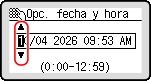
 |
Si aparece el control deslizante, pulse o para establecer el valor. Uso del control deslizante para establecer valores |
Introducción de caracteres mediante las teclas del panel de control
Utilice las teclas de la pantalla para seleccionar las letras y los números que desea introducir y, a continuación, pulse para introducir los caracteres.
Puede introducir letras, números y símbolos.
para introducir los caracteres.Puede introducir letras, números y símbolos.
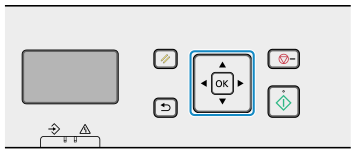
Cambiar el tipo de carácter
Pulse [Cambiar el modo de introducción] , seleccione el tipo de carácter y, a continuación, pulse .
, seleccione el tipo de carácter y, a continuación, pulse .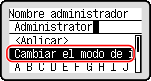
Mover el cursor
Seleccione [] o [] en la pantalla y, a continuación, pulse .
] o [] en la pantalla y, a continuación, pulse .Eliminación de caracteres
Pulse [ ] en la pantalla para eliminar un carácter.
] en la pantalla para eliminar un carácter.Si no aparece [] ni [], al pulsar [] se eliminarán todos los caracteres.
] ni [], al pulsar [] se eliminarán todos los caracteres.Introducción de espacios
Pulse [Espacio] .
También puede introducir un espacio desplazando el cursor hasta el final de los caracteres y pulsando [] .
.También puede introducir un espacio desplazando el cursor hasta el final de los caracteres y pulsando [
] .