Scannen met behulp van een sneltoets
Dit registreert de scaninstellingen en de computer waar de gescande gegevens worden opgeslagen in een sneltoets zodat u gemakkelijk een scan kunt maken vanaf het scherm [Start] op het bedieningspaneel.
Vereiste voorbereidingen |
Verricht voorbereidingen zoals het installeren van het scannerstuurprogramma (ScanGear MF) en toepassing (Scan Utility) voor de computer die dient als opslaglocatie. Voorbereidingen maken om gescande gegevens op een computer op te slaan Als het scherm ScanGear MF verschijnt op de computer die dient als opslaglocatie, sluit het dan. |
De scaninstelling en een computer als opslaglocatie in de sneltoets opslaan
Gebruik het bedieningspaneel om de instellingen te configureren. U kunt de instellingen niet vanaf een computer configureren met behulp van Externe UI.
1
Op het bedieningspaneel selecteert u [Menu] op het scherm [Start] en drukt u op  . Scherm [Start]
. Scherm [Start]2
Druk op [Functie-instellingen]  [Verzenden] [Verzend- en scaninstellingen] .
[Verzenden] [Verzend- en scaninstellingen] .3
Druk op [Sneltoetsinstellingen] [Registreren] .
[Registreren] .4
Druk op de sneltoets .
.5
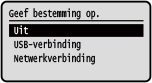
Selecteer de methode voor het verbinden met de computer die zal worden gebruikt als opslaglocatie, en druk op .
.
6
Selecteer de computer die zal worden gebruikt als opslaglocatie, en druk op .
.Als u in stap 5 [USB-verbinding] selecteert, ga dan verder met stap 7.
7
Selecteer het scantype en druk op .
.De indeling van de gescande gegevens, opslaglocatie op de computer, en andere instellingen worden opgegeven voor ieder stel scaninstellingen. Het origineel wordt gescand volgens de geselecteerde scaninstellingen.
U kunt de scaninstellingen controleren of veranderen met behulp van het Scan Utility op de computer die u gebruikt als opslaglocatie. Starten Scan Utility
Als u macOS gebruikt, raadpleeg dan de handleidingen voor de relevante stuurprogramma´s of software op de website voor de handleidingen.
Geregistreerde opslaglocaties en scaninstellingen controlerenDruk in stap 3 op de sneltoets [Sneltoetsinstellingen] [Bevestig bestemming] .Geregistreerde opslaglocaties en scaninstellingen verwijderenDruk in stap 5 op [Uit] . |

De sneltoets gebruiken
1
Plaats het origineel. Originelen plaatsen
2
 PC] in het scherm [Start] en druk op
 Het scannen van het origineel start.
Wanneer het scannen is voltooid, wordt de doelmap voor de opslag weergegeven op het scherm van de geselecteerde computer.
* Standaard wordt een submap met de scangegevens aangemaakt in de map [Documenten] (Windows) of de map [Afbeeldingen] (macOS), en daar worden de gescande gegevens opgeslagen.
* Standaard wordt een submap met de scangegevens aangemaakt in de map [Documenten] (Windows) of de map [Afbeeldingen] (macOS), en daar worden de gescande gegevens opgeslagen.
 Als [*Volg.scan: druk Start] wordt weergegeven
Als u een origineel op de glasplaat legt en scant, verschijnt het scherm om nog meer originelen te scannen.
Als u nog meer originelen wilt scannen, plaats ze dan op de glasplaat, en druk op .
.
Druk op [<Scannen voltooien>] om de gescande gegevens op te slaan.
Als u nog meer originelen wilt scannen, plaats ze dan op de glasplaat, en druk op
.Druk op [<Scannen voltooien>]
om de gescande gegevens op te slaan.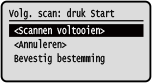
* Als het origineel andere afmetingen heeft, kan een deel van de afbeelding ontbreken, of kan de afbeelding kleiner worden gescand.