
Ett meddelande visas
Om ett meddelande visas på kontrollpanelen ska du välja meddelandet i listan nedan och kontrollera hur du ska felsöka problemet.
|
Om problemet kvarstår även efter att du har provat metoderna som anges i felsökningen ska du kontakta återförsäljaren eller en servicetekniker. Om problemet kvarstår |
Kan inte analysera verifieringsserver- certifikatet.
Certifikatet för autentiseringsservern kan vara fel eller i ett format som inte stöds av enheten.
Kontrollera certifikatet för autentiseringsservern och ändra inställningen om det behövs.
Ingen åtkomstpunkt hittas.
Ett fel inträffade som hindrar enheten från att identifiera Wi-Fi-routern (åtkomstpunkten).
Är anslutningstypen rätt konfigurerad?
Välj anslutningstyp (WPS) beroende på vilken metod som stöds av Wi-Fi-routern. Ansluta till Wi-Fi genom att använda routerknappen (knapptrycksmetoden)
Upprättades anslutningen inom den angivna tiden?
När du ansluter genom att trycka på knappen på Wi-Fi-routern, ange anslutningstyp på enhetens kontrollpanel och tryck sedan på knappen på Wi-Fi-routern inom en eller två minuter. Ansluta till Wi-Fi genom att använda routerknappen (knapptrycksmetoden)
Är SSID och nätverksnyckel rätt angivna?
När du anger informationen för Wi-Fi-routern manuellt, kontrollera SSID och nätverksnyckel för Wi-Fi-routern och konfigurera inställningarna korrekt på enheten.Ansluta till Wi-Fi genom att ange inställningarna manuellt (Manuell anslutningsmetod)
Är enheten och Wi-Fi-routern lämpligt placerade?
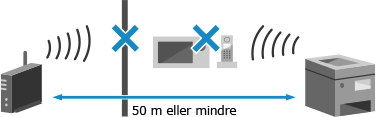
Enheten och Wi-Fi-routern ska vara installerade på en plats där det inte finns väggar eller andra hinder mellan dem och avståndet mellan dem ska vara högst 50 m.
Installera dem inte nära en mikrovågsugn, en digital sladdlös telefon eller någon annan enhet som genererar radiovågor.
Kontrollera säkerhetsinställningarna på Wi-Fi-routern.
Information finns i bruksanvisningen till Wi-Fi-routern eller kan lämnas av tillverkaren.
Kan inte skriva ut. En oäkta Canon-patron kanske används. *Stäng: Tryck på OK
Det går inte att skriva ut på grund av att utskriftskvaliteten inte kan garanteras för en tonerpatron.
Byt tonerpatron.
För optimal utskriftskvalitet är det lämpligt att använda Canons originaltonerkassetter. Lista med förbrukningsartiklar
Kan inte skriva ut mottagna data.
Det går inte att skriva ut mottagna data av någon anledning.
Visas orsak och lösning på kontrollpanelen?
Följ i så fall anvisningarna på skärmen.
Är något öppet på enheten? Frontluckan, bakre luckan eller matarlocket?
Stäng luckor eller lock som är öppna.
Är papperet påfyllt?
Fyll på papper om det saknas. Fylla på papper
Har papper fastnat?
Ta i så fall bort eventuella pappersstopp. Pappersstopp
Har tonerpatronen tagit slut?
Kontrollera kvarvarande mängd toner i tonerpatronen och byt tonerpatron om det behövs.
Kontrollera kvarvarande mängd förbrukningsartiklar
Byta tonerpatron
Kontrollera kvarvarande mängd förbrukningsartiklar
Byta tonerpatron
Patr.komm.fel En oäkta Canon-patron kanske används. *Stäng: Tryck på OK
Tonerpatronen är inte korrekt installerad, det är fel på tonerpatronen eller också används en tonerpatron för vilken utskriftskvaliteten inte kan garanteras.
Installera om tonerpatronen.
För optimal utskriftskvalitet är det lämpligt att använda Canons originaltonerkassetter. Lista med förbrukningsartiklar
Om meddelandet fortfarande visas efter att du upprepade gånger har installerat om tonerpatronen ska du kontakta återförsäljaren eller en servicetekniker. Om problemet kvarstår
Patronen är förbrukad Utbyte rekommenderas.
Tonerpatronen är slut.
Det är lämpligt att byta ut tonerpatronen mot en ny.
Patronkommunikationfel Problem orsakade av oäkta Canon-patroner täcks ej av garantin. *Stäng: Tryck på OK
Det går inte att skriva ut på grund av en felaktigt installerad tonerpatron, en skadad tonerpatron eller användning av en tonerpatron som inte är en Canon originaltonerpatron. Ett kommunikationsfel har blivit följden.
Installera om tonerpatronen.
För optimal utskriftskvalitet är det lämpligt att använda Canons originaltonerkassetter. Lista med förbrukningsartiklar
Om meddelandet fortfarande visas efter att du upprepade gånger har installerat om tonerpatronen ska du kontakta återförsäljaren eller en servicetekniker. Om problemet kvarstår
Ändra verifierings- lösenordet.
Lösenordet är inte längre giltigt.
Ange ett nytt lösenord.
Ange ett nytt lösenord.
Kontrollera verifierings- inställningarna.
Autentiseringsmetoden som är inställd på enheten är inte densamma som på RADIUS-servern.
Kontrollera vilken autentiseringsmetod som har angetts på RADIUS-servern och ange den på rätt sätt.
Kyls av... Vänta.
Enheten håller på att svalna, eftersom temperaturen inuti enheten har stigit. Vänta en stund.
Kunde inte ansluta.
Ett fel har inträffat som förhindrar enheten från att upprätta en direktanslutning.
Vänta en stund och gör sedan ett nytt anslutningsförsök.
Om du fortfarande inte kan ansluta ska du starta om enheten.
Ange IP-adressen för anslutning till något annat än "192.168.22.xx".
Enheten måste startas om för att inställningarna ska verkställas.
Logga in på gränssnitt för fjärranvändning i administrationsläge  [Inställningar/Registrering] [Nätverksinställningar] [Inställningar för Direktanslutning] [Redigera] i [IP-adress för Direktanslutning] anger du IP-adressen [OK] starta om enheten [Inställningar/Registrering] [Nätverksinställningar] [Inställningar för Direktanslutning] [Redigera] i [IP-adress för Direktanslutning] anger du IP-adressen [OK] starta om enheten |
På kontrollpanelen väljer du [Meny] på skärmen [Hem]. Välj sedan [Preferenser] för att ange inställningen. [Inställningar för Direktanslutning]
Är nätmasken rätt konfigurerad?
Kontrollera inställningarna för IPv4-nätmasken. Ändra inställningarna om de är fel. Kontakta nätverksadministratören för mer information.
Visa enhetens IP-adress
Ange IPv4-adresser
Visa enhetens IP-adress
Ange IPv4-adresser
Kunde inte ansluta. Kontr. krypt.nyckel- inställningarna.
Nätverksnyckeln (krypteringsnyckeln) till den Wi-Fi-routern (åtkomstpunkten) är inte rätt konfigurerad och förhindrar anslutning.
Ange nätverksnyckeln igen.
Kontrollera nätverksnyckeln till Wi-Fi-routern och ange rätt inställningar på enheten. Ansluta till Wi-Fi
Kunde inte ansluta. Enheten startas om.
Ett fel har inträffat som förhindrar att enheten ansluts i åtkomstpunktsläge. Alternativt inträffade ett fel när det trådlösa inställningsläget startades.
Starta om enheten och starta även om det trådlösa inställningsläget.
Du måste ha administratörsbehörighet.
Skärmen [Hem] på kontrollpanelen [Meny]  [Preferenser] [Nätverk] [Easy Connection via PC] starta inställningarna på datorn [Preferenser] [Nätverk] [Easy Connection via PC] starta inställningarna på datorn |
Kunde inte ansluta. Max anslutn. till åtkomstpunkt överst.
Maximalt antal enheter som kan vara anslutna till Wi-Fi-routern (åtkomstpunkten) har uppnåtts, vilket förhindrar att fler enheter ansluts.
Minska antalet enheter (klienter) som är anslutna till Wi-Fi-routern.
Information om det maximala antalet finns i bruksanvisningen till Wi-Fi-routern eller kan lämnas av tillverkaren.
Kunde inte ansluta med Wi-Fi.
Ett fel har inträffat som förhindrar att enheten ansluts till Wi-Fi.
Starta om enheten och konfigurera Wi-Fi-åtkomst på nytt.
Är enheten och Wi-Fi-routern (åtkomstpunkten) lämpligt placerade?
Enheten och Wi-Fi-routern ska vara installerade på en plats där det inte finns väggar eller andra hinder mellan dem och avståndet mellan dem ska vara högst 50 m.
Installera dem inte nära en mikrovågsugn, en digital sladdlös telefon eller någon annan enhet som genererar radiovågor.
Kontrollera säkerhetsinställningarna på Wi-Fi-routern.
Information finns i bruksanvisningen till Wi-Fi-routern eller kan lämnas av tillverkaren.
Kunde inte ansluta med WPS.
Ett fel har inträffat som förhindrar enheten från att upprätta en WPS-anslutning.
Vänta en stund och ange sedan inställningarna igen.
Om det fortfarande inte går att upprätta en WPS-anslutning ska du kontrollera att Wi-Fi-routern (åtkomstpunkten) stöder WPS.
Om den stöder WPS
Kontrollera att enheten och Wi-Fi-routern är lämpligt placerade.
Enheten och Wi-Fi-routern ska vara installerade på en plats där det inte finns väggar eller andra hinder mellan dem och avståndet mellan dem ska vara högst 50 m.
Installera dem inte nära en mikrovågsugn, en digital sladdlös telefon eller någon annan enhet som genererar radiovågor.
Om den inte stöder WPS
Anslut med en annan anslutningstyp. Ansluta till Wi-Fi
Kunde ej känna av anslutningar från trådlösa enheter.
Ett fel har inträffat som förhindrar enheten från att identifiera mobila enheter.
Upprättades anslutningen inom den angivna tiden?
Anslut den mobila enheten till den här enheten inom fem minuter från det att SSID och nätverksnyckeln visades.
Kunde inte utföra rengöring.
Det gick inte att rengöra på grund av pappersstopp, att fel papper är påfyllt eller något annat problem.
Är papper påfyllt?
Fyll på papper i papperslådan om det behövs. Fylla på papper i papperslådan
Har papper fastnat?
Ta i så fall bort eventuella pappersstopp. Pappersstopp
Direktanslutning avbruten.
Anslutningen till en mobil enhet avbröts.
Anslut direkt igen.
Enkel ansl. via PC avsl. pga tidsgräns. Enhet startar om.
Det kan ha gått 30 minuter sedan det trådlösa anslutningsläget startades utan någon anslutning till datorn.
Starta om enheten och starta även om det trådlösa inställningsläget.
Du måste ha administratörsbehörighet.
Skärmen [Hem] på kontrollpanelen [Meny] [Preferenser] [Nätverk] [Easy Connection via PC] starta inställningarna på datorn |
Kassett är förbrukad
Tonerpatronen är slut.
Det är lämpligt att byta till en ny tonerpatron.
Byt tonerpatron. Byta tonerpatron
IEEE 802.1X fel. Kan inte analysera aut. servercertifik.
Autentiseringsserverns certifikat kanske inte är rätt eller så kan det vara i ett format som inte stöds av enheten. Kontrollera certifikatet från autentiseringsservern och ändra inställningen om det behövs.
Kontrollera certifikatet för RADIUS-servern och ändra inställningen om det behövs.
IEEE 802.1X fel. Ändra autentise- ringslösenordet.
Lösenordet är inte längre giltigt.
Ange ett nytt lösenord.
IEEE 802.1X fel. Kontrollera autenti- seringsinställn.
Autentiseringsmetoden som är inställd på enheten är inte densamma som på RADIUS-servern.
Kontrollera vilken autentiseringsmetod som har angetts på RADIUS-servern och ange den på rätt sätt.
IEEE 802.1X fel. Konfigurer. korrekt autentiseringsinfo.
Rätt autentiseringsmetod eller autentiseringsinformation har inte angetts för IEEE 802.1X.
Ange rätt autentiseringsmetod och autentiseringsinformation (nycklar och certifikat, lösenord, CA-certifikat).
IEEE 802.1X fel. Konfigurera info. som krävs för aut.
Rätt autentiseringsmetod eller autentiseringsinformation har inte angetts för IEEE 802.1X.
Ange rätt autentiseringsmetod och autentiseringsinformation (nycklar och certifikat, lösenord, CA-certifikat).
IEEE 802.1X fel. Inget svar från mottagaren.
Det kan vara problem med nätverksanslutningen.
Kontrollera nätverksstatus och inställningar.
Kontrollera statusen för Ethernet-kabeln och växeln.
Kontrollera nätverksnyckeln till Wi-Fi-routern och ange rätt inställningar på enheten.
IEEE 802.1X fel. Autentiseringsserv. certif. har gått ut.
Servercertifikatet som har skickats från RADIUS-servern är inte längre giltigt.
Kontrollera utgångsdatumet för RADIUS-servern.
IEEE 802.1X fel. Autentiseringsserv. certif. är felaktig.
Ett CA-certifikat som stöder certifikatet på autentiseringsservern har inte registrerats i enheten.
Kontrollera certifikatinformationen för autentiseringsservern och registrera ett CA-certifikat som stöds.
Konfigurera IEEE 802.1X
Registrera nyckel och certifikat eller CA-certifikat som erhållits från en utfärdare
Registrera nyckel och certifikat eller CA-certifikat som erhållits från en utfärdare
IEEE 802.1X fel. Ett okänt fel inträffade.
Ett fel har inträffat som förhindrar enheten från att upprätta en IEEE 802.1X-autentiseringsanslutning.
Kontrollera statusen för Ethernet-kabeln och växeln.
Ange rätt autentiseringsmetod och autentiseringsinformation (nycklar och certifikat, lösenord, CA-certifikat).
Kontrollera vilken autentiseringsmetod som har angetts på RADIUS-servern och ange den på rätt sätt.
Kontrollera utgångsdatumet för RADIUS-servern.
Sätt i tonerpatronen.
Tonerpatronen sitter inte rätt.
Installera om tonerpatronen.
Om meddelandet fortfarande visas efter att du upprepade gånger har installerat om tonerpatronen ska du kontakta återförsäljaren eller en servicetekniker. Om problemet kvarstår
Låg patronnivå
Det börjar bli dags att byta tonerpatron.
Se till att det finns en ny tonerpatron till hands och byt ut den när det behövs.
Det är lämpligt att byta tonerpatronen innan du skriver ut stora utskriftsjobb. Byta tonerpatron
Tryck på [Fortsätt skriva ut] för att fortsätta att skriva ut.
|
Du kan ange det här manuellt när meddelandet visas (när tonernivån är låg). [Visningstid f. Förbered patron Avisera] |
Minne fullt. Felsök m. knappen Statusmonitor.
Minnet är fullt med utskriftsdata som inte har kunnat skrivas ut på grund av fel.
Avbryt utskriften av data med fel eller tryck på [<Hoppa över fel>] på skärmen [Statusmonitor].
Inget papper
Det finns inget papper eller papperet som fyllts på kan inte användas för att skriva ut rapporter eller listor.
Fyll på papper.
Fyll på papper för att skriva ut rapporter och listor och ange pappersformat och papperstyp. Fylla på papper
Inget svar från mottagaren.
Eventuellt är Ethernet-kabeln inte ansluten eller också finns det ett problem med växeln.
Kontrollera statusen för Ethernet-kabeln och växeln.
Kontrollera statusen för Ethernet-kabeln och växeln.
Värden svarar inte.
Enheten är inte korrekt ansluten till nätverket.
Kontrollera inställningarna för enheten och nätverket och anslut på nytt.
När enheten är ansluten via Wi-Fi
Ange lämpliga inställningar för användningsmiljön. Ansluta till Wi-Fi
När du ansluter via trådbundet LAN
Kontrollera att Ethernet-kabeln är korrekt ansluten. Ansluta till trådbundet LAN
Papper har fastnat.
Papper har fastnat i enheten under utskrift.
Ta bort papperet som fastnat och starta om utskriften om den inte återupptas automatiskt.
Förbered en patron.
Det börjar bli dags att byta tonerpatron.
Se till att det finns en ny tonerpatron till hands och byt ut den när det behövs.
Det är lämpligt att byta tonerpatron innan du skriver ut stora jobb. Byta tonerpatron
Tryck på [Fortsätt skriva ut] för att fortsätta att skriva ut.
|
Du kan ange det här manuellt när meddelandet visas (när tonernivån är låg). [Visningstid f. Förbered patron Avisera] |
Problem orsakade av oäkta Canon-patroner täcks inte av garantin. *Stäng: Tryck på OK
Ett fel inträffade på grund av att en tonerpatron för vilken utskriftskvaliteten inte kan garanteras används.
Byt tonerpatron.
För optimal utskriftskvalitet är det lämpligt att använda Canons originaltonerkassetter. Lista med förbrukningsartiklar
Ange korrekt verifierings- information.
Rätt autentiseringsmetod eller autentiseringsinformation har inte angetts för IEEE 802.1X.
Ange rätt autentiseringsmetod och autentiseringsinformation (nycklar och certifikat, lösenord, CA-certifikat).
Ange den information som behövs för verifiering.
Rätt autentiseringsmetod eller autentiseringsinformation har inte angetts för IEEE 802.1X.
Ange rätt autentiseringsmetod och autentiseringsinformation (nycklar och certifikat, lösenord, CA-certifikat).
Omaka format/inst.
Pappersformatet som är påfyllt i enheten överensstämmer inte med det som har angetts på kontrollpanelen eller i skrivardrivrutinen.
Se till att det påfyllda papperet överensstämmer med inställningarna.
När du vill använda det påfyllda papperet
Ändra inställningen för pappersformat på kontrollpanelen så att det överensstämmer med det påfyllda papperet.
Ange pappersformat och papperstyp för papperslådan
Ange pappersformat och papperstyp för papperslådan
Om du skriver ut från en dator kontrollerar du att inställningen för pappersformat i skrivardrivrutinen överensstämmer med det påfyllda papperet. Skriva ut från en dator
När du fyller på papper på nytt
Fyll på papper i det format som har angetts på kontrollpanelen eller i skrivardrivrutinen. Fylla på papper
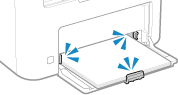
Kontrollera att pappersledarna är rätt inställda mot markeringarna och att de inte sitter för löst eller för hårt.
Verifieringsserver- certifikatet har löpt ut.
Servercertifikatet som har skickats från RADIUS-servern är inte längre giltigt.
Kontrollera utgångsdatumet för RADIUS-servern.
Verifieringsserver- certifikatet är felaktigt.
Ett CA-certifikat som stöder certifikatet på autentiseringsservern har inte registrerats i enheten.
Kontrollera certifikatinformationen för autentiseringsservern och registrera ett CA-certifikat som stöds.
Konfigurera IEEE 802.1X
Registrera nyckel och certifikat eller CA-certifikat som erhållits från en utfärdare
Registrera nyckel och certifikat eller CA-certifikat som erhållits från en utfärdare
Minnet är fullt. Scanning avbryts. Skriva ut?
Originalet kan inte läsas in på grund av otillräckligt minne. Alternativt kan en del av sidorna inte läsas in vid sortering och kopiering.
Dela upp originalet innan du kopierar.
Skriv ut de sidor som har lästs in eller avbryt jobbet. Dela sedan upp originalet innan du kopierar igen.
Försök med att ange inställningen på följande sätt.
Skärmen [Hem] på kontrollpanelen [Kopia] [Originaltyp] [Text/foto (hög hastighet)]. |
Minnet är fullt. [Minnet är fullt.] Visas på kontrollpanelen och funktionen kan inte utföras.
Det går inte att skriva ut på grund av otillräckligt minne. Om det finns data som väntar på att skrivas ut ska du vänta tills den processen är klar.
Minska filstorleken eller dela upp filen.
Optimera filen för att göra den mindre eller dela upp filen och skriv sedan ut.
Antalet angivna tecken är felaktigt eller så används ogiltiga tecken.
Nätverksnyckeln till Wi-Fi-routern (åtkomstpunkten) är inte rätt konfigurerad på enheten.
Ange nätverksnyckeln igen.
Kontrollera nätverksnyckeln till Wi-Fi-routern och ange rätt inställningar på enheten. Ansluta till Wi-Fi
Stäng av och slå på huvudströmmen. Om enheten inte återh. sig kont. du din återförsäljare eller service representant. *Nästa: Tryck på OK
Ett fel har uppstått i enheten.
Starta om enheten.
Stäng av enheten, vänta minst 10 sekunder och starta sedan enheten igen.
Universell utskrift Kan inte kommunicera med server.
Ett fel har inträffat som förhindrar kommunikation med servern för Universell utskrift.
Enheten är inte ansluten till nätverket på rätt sätt.
Kontrollera enhets- och nätverksinställningarna och försök sedan att ansluta igen.
Kommunikationen fungerar inte på grund av ett serverfel.
Kontrollera om servern fungerar på rätt sätt.
Kommunikation med servern är blockerad på grund av brandväggsinställningar.
Ange brandväggsinställningarna så att kommunikation tillåts.
Universell utskrift Internt fel.
Enheten fungerar inte på grund av ett okänt fel.
Starta om enheten. Om meddelandet fortfarande visas efter att enheten har startats om ska du anteckna felmeddelandet och kontakta återförsäljaren eller en servicetekniker.
Starta om enheten. Om meddelandet fortfarande visas efter att enheten har startats om ska du anteckna felmeddelandet och kontakta återförsäljaren eller en servicetekniker.
Universell utskrift Serverautentiseringsfel.
Ett fel inträffade medan servern autentiserades.
Starta om enheten. Om meddelandet fortfarande visas efter att enheten har startats om ska du anteckna felmeddelandet och kontakta återförsäljaren eller en servicetekniker.
Starta om enheten. Om meddelandet fortfarande visas efter att enheten har startats om ska du anteckna felmeddelandet och kontakta återförsäljaren eller en servicetekniker.
Universal utskrift Certifikatet har löpt ut.
Certifikatets utgångsdatum har passerats.
Radera den här enheten från Microsoft Entra ID och datorn och registrera sedan om enheten och uppdatera certifikatet.
Radera den här enheten från Microsoft Entra ID och datorn och registrera sedan om enheten och uppdatera certifikatet.
Universal utskrift Skrivaren är inte registrerad.
Enheten har raderats från Microsoft Entra ID och det gick inte att kommunicera med den.
Registrera om enheten i Microsoft Entra ID.
Registrera om enheten i Microsoft Entra ID.
Använd fjärrgräns- snitt för att ange info för verifiering
Rätt autentiseringsmetod eller autentiseringsinformation har inte angetts för IEEE 802.1X.
Kontrollera att inställningen för IEEE 802.1X är rätt.
Kontrollera följande och ändra inställningen om det behövs. Konfigurera IEEE 802.1X
Inloggningsnamnet är rätt angivet.
Minst en av följande kryssrutor har markerats: [Använd TLS], [Använd TTLS] och [Använd PEAP].
När du använder TLS ska nyckel och certifikat registreras.
När du använder TTLS eller PEAP ska rätt användarnamn och lösenord anges.