Scanning ved hjælp af genvejstasten
Dette registrerer scanningsindstillingerne og computeren, hvor scannede data skal gemmes, på en genvejstast, så du hurtigt kan udføre en scanning fra skærmen [Hjem] på kontrolpanelet.
Påkrævede forberedelser |
Udfør forberedelser såsom installation af scannerdriveren (ScanGear MF) og applikationen (Scan Utility) på den computer, der bruges som lagringsdestination. Forberedelser til at gemme scannede data på en computer Hvis skærmen ScanGear MF vises på den computer, der bruges som lagringsdestination, skal du lukke skærmen. |
Registrering af scanningsindstillingerne og en computer som lagringsdestination på genvejstasten
Brug kontrolpanelet til at konfigurere indstillingerne. Du kan ikke konfigurere indstillingerne ved hjælp af Fjern-UI fra en computer.
1
På kontrolpanelet skal du vælge [Menu] på skærmen [Hjem] og trykke på  . Skærmen [Hjem]
. Skærmen [Hjem]2
Tryk på [Funktionsindstillinger]  [Send] [Indstillinger for scanning og afsendelse] .
[Send] [Indstillinger for scanning og afsendelse] .3
Tryk på [Indstillinger for genvejsnøgle] [Registrer] .
[Registrer] .4
Tryk på genvejstasten .
.5
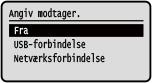
Vælg metoden for tilslutning til den computer, der skal bruges som lagringsdestination, og tryk på .
.
6
Vælg den computer, der skal bruges som lagringsdestination, og tryk på .
.Hvis du vælger [USB-forbindelse] i trin 5, skal du fortsætte til trin 7.
7
Vælg scanningstype, og tryk på .
.Formatet for de scannede data, lagringsplaceringen på computeren og andre indstillinger indstilles for hvert sæt af scanningsindstillinger. Originalen scannes i henhold til de valgte scanningsindstillinger.
Du kan kontrollere og ændre de scanningsindstillinger, der er blevet valgt i Scan Utility på den computer, der anvendes som lagringsdestination. Start Scan Utility
For macOS henvises der til de relevante driver- og softwaremanualer på hjemmesiden med de online vejledninger.
Kontrol af registrerede lagringsdestinationer og scanningsindstillingerTryk på [Indstillinger for genvejsnøgle] [Bekræft modtager] Genvejstasten i trin 3.Sletning af registrerede lagringsdestinationer og scanningsindstillingerTryk på [Fra] i trin 5. |

Brug af genvejstasten
1
Placer originalen. Placering af originaler
2
 PC] på skærmen [Hjem] og trykke på
 Scanning af originalen starter.
Når scanningen er udført, vises destinationsmappen på skærmen for den valgte computer.
* Som standard oprettes der en undermappe med scanningsdatoen i mappen [Dokumenter] (Windows) eller i mappen [Billeder] (macOS), og de scannede data gemmes i den pågældende mappe.
* Som standard oprettes der en undermappe med scanningsdatoen i mappen [Dokumenter] (Windows) eller i mappen [Billeder] (macOS), og de scannede data gemmes i den pågældende mappe.
 Hvis [*Scan næst: Tryk Start] vises
Når en original placeres på glaspladen og scannes, vises der en skærm til scanning af flere originaler.
Hvis du vil fortsætte med at scanne originaler, skal du lægge dem på glaspladen og trykke på .
.
Tryk på [<Afslut scanning>] for at gemme de scannede data.
Hvis du vil fortsætte med at scanne originaler, skal du lægge dem på glaspladen og trykke på
.Tryk på [<Afslut scanning>]
for at gemme de scannede data.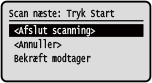
* Hvis originalens størrelse er anderledes, kan en del af billedet mangle, eller billedet kan blive scannet til mindre størrelse.