Kiirklahvi abil skannimine
Sellega registreeritakse kiirklahvile skannimissätted ja arvuti, kuhu skannitud andmed salvestatakse, et saaksite kiiresti skannida juhtpaneeli kuva [Avamenüü] kaudu.
Vajalikud ettevalmistused |
Tehke ettevalmistused, näiteks installige salvestuskohaks olevasse arvutisse skanneridraiver (ScanGear MF) ja rakendus (Scan Utility). Ettevalmistused skannitud andmete salvestamiseks arvutisse Kui salvestuskohaks olevas arvutis kuvatakse ScanGear MF, sulgege kuva. |
Skannimissätete ja salvestamiskohaks oleva arvuti registreerimine kiirklahvile
Määrake sätted juhtpaneeli kaudu. Sätteid ei saa määrata arvutist rakendusega Remote UI (Kaugkasutajaliides).
1
Valige juhtpaneelil [Avamenüü] kuval [Menüü] ja vajutage nuppu  . [Avamenüü] kuva
. [Avamenüü] kuva2
Vajutage [Funktsiooniseaded]  [Saatmine] [Skannimis- ja saatmisseaded] .
[Saatmine] [Skannimis- ja saatmisseaded] .3
Vajutage [Kiirklahvi seaded] [Salvesta] .
[Salvesta] .4
Vajutage kiirklahvi .
.5
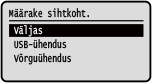
Valige salvestuskohana kasutatava arvutiga ühendamise meetod ja vajutage .
.
6
Valige salvestuskohana kasutatav arvuti ja vajutage .
.Kui valite 5. sammus [USB-ühendus], jätkake 7. sammust.
7
Valige skannimistüüp ja vajutage .
.Skannitud andmevorming, salvestuskoht arvutis ja muud sätted määratakse iga skannimissätete komplekti jaoks. Originaal skannitakse vastavalt valitud skannimissätetele.
Skannimissätteid saate kontrollida ja muuta salvestuskohana kasutatava arvuti rakenduses Scan Utility. Rakenduse Scan Utility käivitamine
MacOS-i korral vaadake asjaomast draiverit ja tarkvara juhendeid juhendite veebisaidil.
Registreeritud salvestuskohtade ja skannimissätete kontrollimineVajutage 3. sammus [Kiirklahvi seaded] [Kinnita sihtkoht] kiirklahvi.Registreeritud salvestuskohtade ja skannimissätete kustutamineVajutage 5. sammus [Väljas] . |

Kiirklahvi kasutamine
1
Asetage originaal kohale. Originaalide asetamine
2
 PC] kuval [Avamenüü] ja vajutage
 Algab dokumendi skannimine.
Kui skannimine on lõpule viidud, kuvatakse valitud arvuti ekraanil sihtkaust.
* Vaikimisi luuakse skannimiskuupäevaga alamkaust kausta [Dokumendid] (Windows) või kausta [Pictures] (macOS) ja skannitud andmed salvestatakse sellesse kausta.
* Vaikimisi luuakse skannimiskuupäevaga alamkaust kausta [Dokumendid] (Windows) või kausta [Pictures] (macOS) ja skannitud andmed salvestatakse sellesse kausta.
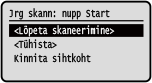
 Kui kuvatakse teade [*Jrg skann: nupp Start]
Kui originaal on asetatud dokumendiklaasile ja skannitud, kuvatakse täiendavate originaalide skannimise kuva.
Originaalide skannimise jätkamiseks asetage need dokumendiklaasile ja vajutage .
.
Skannitud andmete salvestamiseks vajutage [<Lõpeta skaneerimine>] .
Originaalide skannimise jätkamiseks asetage need dokumendiklaasile ja vajutage
.Skannitud andmete salvestamiseks vajutage [<Lõpeta skaneerimine>]
.
* Kui originaali formaat on erinev, võib osa kujutisest puududa või kujutis võidakse skannida väiksemalt.