Kasutuse ja logide vaatamine rakendusega Remote UI (Kaugkasutajaliides)
Rakenduse Remote UI (Kaugkasutajaliides) jaotises Status Monitor/Cancel saate vaadata funktsiooni olekut ja logisid, seadme tööolekut ja tõrketeavet.
1
Logige sisse rakendusse Remote UI (Kaugkasutajaliides). Remote UI (Kaugkasutajaliides) käivitamine
2
Klõpsake Remote UI (Kaugkasutajaliides) portaali lehel [Status Monitor/Cancel]. Remote UI (Kaugkasutajaliides) portaalileht
3
Valige oleku või logi vaatamiseks kirje.
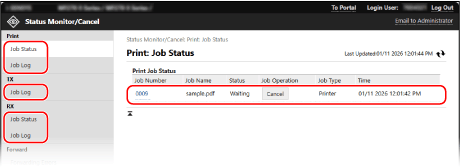
[Print]
[Job Status]
Kuvab prinditud andmete oleku (printimisel või ootel).
Kui logisite sisse administraatori režiimis, kuvab see kõigi tööde printimise oleku.
Kui sisestasite tavakasutaja režiimis sisse logides oma kasutajanime väljale [User Name], on nähtav ainult selle kasutaja prinditöö olek.
Kui logisite sisse administraatori režiimis, kuvab see kõigi tööde printimise oleku.
Kui sisestasite tavakasutaja režiimis sisse logides oma kasutajanime väljale [User Name], on nähtav ainult selle kasutaja prinditöö olek.
Peatatud prinditööde korral klõpsake [Job Number], et kuvada prindiandmed ning vaadata kasutajanime ja prinditud lehekülgede arvu.
Prinditavate või ootel olevate tööde prindiandmete kustutamiseks klõpsake [Cancel] jaotises [Job Operation].
[Job Log]
Kuvab prinditööde logi.
[TX]
[Job Log]
Kuvab faksitööde TX-töölogi.
[RX]
[Job Status]
Kuvab fakside RX-tööoleku.
Kui mäluluku eelvaade on lubatud, saate vaadata faksi andmeid ja selle printida, kui olete sisse logitud administraatorirežiimis. Vastuvõetud dokumentide salvestamine seadmesse (mällu fikseerimine)
Kui mäluluku eelvaade on lubatud, saate vaadata faksi andmeid ja selle printida, kui olete sisse logitud administraatorirežiimis. Vastuvõetud dokumentide salvestamine seadmesse (mällu fikseerimine)
[Job Log]
Kuvab faksi RX-töölogi.
[Forward]
[Forwarding Errors]
Kuvab teabe andmete kohta, mille edastamine lõppes tõrkega.
Kui mäluluku eelvaade on lubatud, saate administraatori režiimis sisseloginuna teha järgmisi toiminguid. Vastuvõetud dokumentide salvestamine seadmesse (mällu fikseerimine)
Kui mäluluku eelvaade on lubatud, saate administraatori režiimis sisseloginuna teha järgmisi toiminguid. Vastuvõetud dokumentide salvestamine seadmesse (mällu fikseerimine)
Edasisaadetavate andmete üksikasjade ja eelvaate vaatamiseks klõpsake [Job Number].
Edasisaadetavate andmete kustutamiseks klõpsake [Delete].
* Kui andmeid ei saa edasi saata, kuid need jäävad mällu, saab neid printida. Edastamata jäänud fakside vaatamine
[Error Information]
Kuvab teavet seadmes ilmnenud tõrgete kohta.
* Sama teavet saate vaadata, kui klõpsate portaalilehel jaotises [Error Information] kuvatavat linki.
[Consumables]
Kuvab iga paberiallika puhul paberi formaadi ja tüübi ning toonerikasseti nime.
* Sama teavet saate vaadata, kui klõpsate portaalilehel [Check Consumables Details].
[Device Features]
Kuvab seadme tehnilised andmed.
[Device Information]
Kuvab seadme teabe, näiteks toote nime ja seerianumbri, samuti püsivara versiooni ja administraatori teabe.
Jaotistes [Device Name] ja [Location] kuvatakse jaotises [Settings/Registration]  [Device Management] [Device Information Settings] määratud teave.
[Device Management] [Device Information Settings] määratud teave.[Administrator Information] kuvab jaotises [Settings/Registration] [User Management] [Administrator Information] määratud teabe.
[User Management] [Administrator Information] määratud teabe.[Check Counter]
Näitab paljundatud ja prinditud lehekülgede koguarvu. Prinditud lehekülgede arvu vaatamine (loenduri näidu vaatamine)
[Consumables Status/Log]
Kuvab kasutusel olevate kulumaterjalide ja nende asenduslogi teabe.
Kulumaterjali kasutus-/asenduslogi vaatamiseks valige see kulumaterjal rippmenüüst ja klõpsake valikul [Display].
Kulumaterjali kasutus-/asenduslogi vaatamiseks valige see kulumaterjal rippmenüüst ja klõpsake valikul [Display].
[Eco Information]
Kuvab kuu keskmise lehekülgede arvu ja keskmise energiatarbimise.
Paberi ja energia säästmiseks saate jaotises [Device Settings Status] muuta järgmisi sätteid.
Paberi ja energia säästmiseks saate jaotises [Device Settings Status] muuta järgmisi sätteid.
[N on 1 in Copy Settings]
[2-Sided in Copy Settings]
[Use Fax Preview in Memory Lock Settings] Vastuvõetud dokumentide salvestamine seadmesse (mällu fikseerimine)
4
Pärast kasutuse vaatamist logige rakendusest Remote UI (Kaugkasutajaliides) välja.