Сканирование с использованием клавиши быстрого вызова
Этот вариант позволяет зарегистрировать параметры сканирования и компьютер, на котором будут сохраняться отсканированные данные, для клавиши быстрого вызова, чтобы можно было быстро выполнять сканирование с экрана [Главный] на панели управления.
Необходимая подготовка |
Выполните подготовку, такую как установка драйвера сканера (ScanGear MF) и приложения (Scan Utility) на компьютер, используемый в качестве места сохранения. Подготовка для сохранения отсканированных данных в компьютере Если на компьютере, используемом в качестве места сохранения, открывается экран ScanGear MF, закройте этот экран. |
Регистрация параметров сканирования и компьютера для сохранения данных в клавише быстрого вызова
Задайте параметры с помощью панели управления. Сделать это с компьютера с помощью удаленного ИП нельзя.
1
На панели управления выберите [Меню] на экране [Главный] и нажмите  . Экран [Главный]
. Экран [Главный]2
Нажмите [Настройки функций]  [Отправ.] [Настройки сканирования и отправки] .
[Отправ.] [Настройки сканирования и отправки] .3
Нажмите [Настройки горячей клавиши] [Регистрация] .
[Регистрация] .4
Нажмите клавишу быстрого вызова .
.5
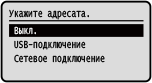
Выберите метод для подключения к компьютеру, на котором будут сохраняться данные, и нажмите .
.
6
Выберите компьютер, на котором будут сохраняться данные, и нажмите .
.Если на шаге 5 выбран вариант [USB-подключение], переходите к шагу 7.
7
Выберите тип сканирования и нажмите .
.Формат отсканированных данных, место сохранения на компьютере и другие параметры задаются для каждого набора параметров сканирования. Оригинал сканируется в соответствии с выбранными параметрами сканирования.
Параметры сканирования можно проверить и изменить с помощью приложения Scan Utility на компьютере, используемом как место сохранения. Запуск Scan Utility
Для macOS см. соответствующие руководства по драйверу и программному обеспечению на веб-сайте онлайн-руководств.
Проверка зарегистрированных мест сохранения и параметров сканированияНажмите [Настройки горячей клавиши] [Подтвердить адресата] Клавиша быстрого вызова из шага 3.Удаление зарегистрированных мест сохранения и параметров сканированияНажмите [Выкл.] на шаге 5. |

С помощью клавиши быстрого вызова
1
Установите оригинал. Размещение оригиналов
2
 PC] на экране [Главный] и нажмите
 Начинается сканирование оригинала.
После завершения сканирования на экране выбранного компьютера отображается папка назначения.
* По умолчанию в папке [Документы] (Windows) или в папке [Изображения] (macOS) создается вложенная папка с датой сканирования, и отсканированные данные сохраняются в этой папке.
* По умолчанию в папке [Документы] (Windows) или в папке [Изображения] (macOS) создается вложенная папка с датой сканирования, и отсканированные данные сохраняются в этой папке.
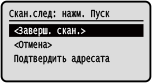
 Если появляется [*Скан.след: нажм. Пуск]
Если оригинал установлен на стекло экспонирования и отсканирован, отображается экран для сканирования дополнительных оригиналов.
Чтобы продолжить сканирование оригиналов, поместите их на стекло экспонирования и нажмите .
.
Нажмите [<Заверш. скан.>], чтобы сохранить отсканированные данные .
Чтобы продолжить сканирование оригиналов, поместите их на стекло экспонирования и нажмите
.Нажмите [<Заверш. скан.>], чтобы сохранить отсканированные данные
.
* Если формат оригинала отличается, часть изображения может отсутствовать или изображение может быть уменьшено при сканировании.