Отмена печати
Отменить печать можно с компьютера. Для отмены печати после того, как данные печати были отправлены в аппарат, используйте панель управления или удаленный ИП.
Отмена печати с компьютера
При использовании Windows
Если отображается экран печати, нажмите [Отмена].
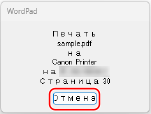
Если приведенный выше экран не отображается, дважды щелкните значок принтера в области уведомлений Windows, выберите документ, печать которого следует отменить, затем щелкните правой кнопкой мыши  [Отмена] [Да].
[Отмена] [Да].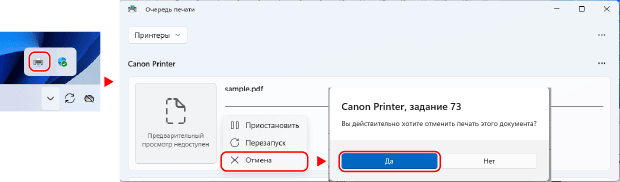
Если значок принтера в области уведомлений Windows не отображается или если не отображается документ, печать которого следует отменить, данные печати после обработки на компьютере отправляются в аппарат.
В этом случае отмените печать с помощью панели управления аппарата или удаленного ИП. Отмена печати с помощью панели управления
В этом случае отмените печать с помощью панели управления аппарата или удаленного ИП. Отмена печати с помощью панели управления
При использовании macOS
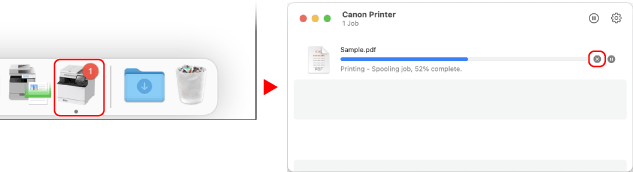
Щелкните значок принтера на док-панели, выберите документ, печать которого следует отменить, затем нажмите [ ].
].
].
Отмена печати с помощью панели управления
Печать можно отменить с помощью приведенной ниже процедуры.
1
На панели управления нажмите  или нажмите [Монитор состояния] на экране [Главный]
  .
.
Панель управления
Экран [Главный]
или нажмите [Монитор состояния] на экране [Главный] .Панель управления
Экран [Главный]
2
Нажмите [Задание копир./печати] [Состояние задания] .
[Состояние задания] .3
Выберите отменяемое задание в пункте [Сост.зад. на коп./печ.], нажмите .
.4
Нажмите [<Отмена>] [Да] .
[Да] .Отмена печати с помощью удаленного ИП
Печать можно отменить с помощью экрана [Монитор состояния/Отмена] [Состояние задания] в разделе [Печать] удаленного ИП. Проверка информации об использовании и журналов с помощью удаленного ИП
[Состояние задания] в разделе [Печать] удаленного ИП. Проверка информации об использовании и журналов с помощью удаленного ИП