Сканиране с помощта на клавиш за бърз достъп
С това настройките за сканиране и компютъра, на който ще бъдат записани сканираните данни, се присвояват на клавиш за бърз достъп, така че да можете да извършите бързо сканиране от екрана [Начало] на контролния панел.
Необходима подготовка |
Подгответе се, като инсталирате драйвера на скенера (ScanGear MF) и приложението (Scan Utility) към компютъра, който се използва като място за запазване. Подготовка за запазване на сканирани данни на компютър Ако на компютъра, използван като място за записване, се появи екранът ScanGear MF, затворете екрана. |
Присвояване на настройките за сканиране и на компютъра, като място за записване, на клавиша за бърз достъп
Използвайте контролния панел, за да конфигурирате настройките. Не можете да конфигурирате настройките с помощта на Remote UI от компютър.
1
На контролния панел изберете [Меню] на екрана [Начало] и натиснете  . Екран [Начало]
. Екран [Начало]2
Натиснете [Настройки на функция]  [Изпращане] [Настройки за сканиране и изпращане] .
[Изпращане] [Настройки за сканиране и изпращане] .3
Натиснете [Настройки за бърз клавиш] [Регистриране] .
[Регистриране] .4
Натиснете клавиша за бърз достъп .
.5
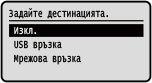
Изберете метода за свързване с компютъра, който ще се използва като място за записване, и натиснете .
.
6
Изберете компютъра, който да се използва като място за запис и натиснете .
.Ако в стъпка 5 изберете [USB връзка], продължете със стъпка 7.
7
Изберете типа на сканирането и натиснете .
.Форматът на сканираните данни, мястото за записване на компютъра и други настройки се определят за всеки набор от настройки за сканиране. Оригиналът се сканира в съответствие с избраните настройки за сканиране.
Можете да проверите и да промените настройките за сканиране, като използвате Scan Utility на компютъра, използван като място за записване. Стартиране на Scan Utility
За macOS вижте съответните ръководства за драйвери и софтуер в сайта за онлайн ръководства.
Проверка на регистрирани места за записване и настройки за сканиранеНатиснете [Настройки за бърз клавиш] [Потвърждаване на дестинация] Клавиш за бърз достъп в стъпка 3.Изтриване на регистрирани места за записване и настройки за сканиранеНатиснете [Изкл.] в стъпка 5. |

Използване на клавиша за бърз достъп
1
Поставете оригинала. Поставяне на оригинали
2
 PC] на екрана [Начало] , след което натиснете
 Започва сканирането на оригинала.
Когато сканирането приключи, папката на местоназначение се показва на екрана на избрания компютър.
* По подразбиране се създава подпапка с датата на сканиране в папка [Документи] (Windows) или в папка [Pictures] (macOS), и сканираните данни се записват в тази папка.
* По подразбиране се създава подпапка с датата на сканиране в папка [Документи] (Windows) или в папка [Pictures] (macOS), и сканираните данни се записват в тази папка.
 Когато се появи [*Скан. сл.: Нат. Старт]
Когато даден оригинал е поставен върху стъклото за сканиране и е сканиран, се показва екранът за сканиране на допълнителни оригинали.
За да продължите със сканирането на оригинали, поставете ги върху стъклото за сканиране и натиснете .
.
Натиснете [<Край на сканирането>] , за да запишете сканираните данни.
За да продължите със сканирането на оригинали, поставете ги върху стъклото за сканиране и натиснете
.Натиснете [<Край на сканирането>]
, за да запишете сканираните данни.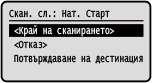
* Ако размерът на оригинала е различен, част от изображението може да липсва или изображението може да бъде сканирано по-малко.