Проверка на употребата и регистрационните файлове с Отдалечен ПИ
От Status Monitor/Cancel в Отдалечения ПИ можете да проверите състоянието и регистрите на дадена функция, състоянието на работа на устройството и информацията за грешки.
1
Влезте в Отдалечения ПИ. Стартиране на Отдалечен ПИ
2
На страницата Портал на Отдалечения ПИ щракнете върху [Status Monitor/Cancel]. Страницата Портал на Отдалечения ПИ
3
Изберете елемент, за да видите състоянието или регистрационния файл.
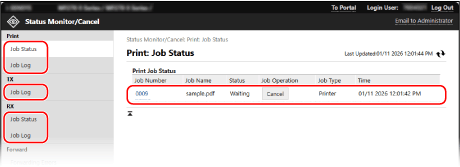
[Print]
[Job Status]
Показва статуса на отпечатаните данни (Отпечатване или Изчакване).
Ако сте влезли с режим на администратор, той показва статуса на печат на всички задания.
Ако сте въвели потребителското си име в [User Name], когато сте влезли с режим на общ потребител, виждате само статуса на задачите за печат за вашето потребителско име.
Ако сте влезли с режим на администратор, той показва статуса на печат на всички задания.
Ако сте въвели потребителското си име в [User Name], когато сте влезли с режим на общ потребител, виждате само статуса на задачите за печат за вашето потребителско име.
Щракнете върху [Job Number] за паузирани отпечатвания, за да покажете подробности за разпечатването и да видите името на потребителя и броя на отпечатаните листове.
Щракнете върху [Cancel] в [Job Operation], за да изтриете данните за печат за задания, които се отпечатват или чакат.
[Job Log]
Показва регистъра на заданията за печатане.
[TX]
[Job Log]
Показва статуса на заданията за TX за факс.
[RX]
[Job Status]
Показва статуса на RX задачата за факс.
При активиран предварителен преглед в режим на заключване на паметта можете да прегледате подробностите за факса и да го отпечатате при влизане с режим на администратор. Запазване на получени документи в устройството (Заключване на паметта (Memory Lock))
При активиран предварителен преглед в режим на заключване на паметта можете да прегледате подробностите за факса и да го отпечатате при влизане с режим на администратор. Запазване на получени документи в устройството (Заключване на паметта (Memory Lock))
[Job Log]
Показва RX job log за факс.
[Forward]
[Forwarding Errors]
Показва информация за препращане на данни, завършило с грешка.
С визуализация в активирано заключване на паметта, можете да извършвате следните операции, когато сте влезли с режим на администратор. Запазване на получени документи в устройството (Заключване на паметта (Memory Lock))
С визуализация в активирано заключване на паметта, можете да извършвате следните операции, когато сте влезли с режим на администратор. Запазване на получени документи в устройството (Заключване на паметта (Memory Lock))
Щракнете върху [Job Number] за преглед на подробности и визуализация на данните, които ще бъдат препратени.
Щракнете върху [Delete], за да изтриете данните за препращане.
* Ако данните не могат да бъдат препратени, но останат в паметта, те могат да бъдат отпечатани. Проверка на факсове, които не са могли да бъдат препратени
[Error Information]
Показва информация за грешки, възникнали на устройството.
* Можете да видите същата информация, като щракнете върху връзката, показана в [Error Information] на страницата Портал.
[Consumables]
Показва размера и типа на хартията за всеки източник на хартия и името на тонер касетата.
* Можете да видите същата информация, като щракнете върху [Check Consumables Details] на страницата Портал.
[Device Features]
Показва спецификациите на устройството.
[Device Information]
Показва информация за устройството, като например името на продукта и серийния номер, както и версията на фърмуера и информация за администратора.
[Device Name] и [Location] показват информацията, зададена в [Settings/Registration]  [Device Management] [Device Information Settings].
[Device Management] [Device Information Settings].[Administrator Information] показва информацията, зададена в [Settings/Registration] [User Management] [Administrator Information].
[User Management] [Administrator Information].[Check Counter]
Показва общия брой страници, копирани и отпечатани до момента. Проверка на броя на отпечатаните страници (Проверка на брояча)
[Consumables Status/Log]
Показва информацията за използваните консумативи и регистрационния файл за тяхната смяна.
За да видите регистрационния файл за използване/смяна на даден консуматив, изберете го от падащото меню и щракнете върху [Display].
За да видите регистрационния файл за използване/смяна на даден консуматив, изберете го от падащото меню и щракнете върху [Display].
[Eco Information]
Показва средния брой отпечатани листове и средната консумация на енергия на месец.
Можете да промените настройките на следните елементи в [Device Settings Status], за да спестите хартия и енергия.
Можете да промените настройките на следните елементи в [Device Settings Status], за да спестите хартия и енергия.
[N on 1 in Copy Settings]
[2-Sided in Copy Settings]
[Use Fax Preview in Memory Lock Settings] Запазване на получени документи в устройството (Заключване на паметта (Memory Lock))
4
Излезте от Отдалечения ПИ, след като прегледате употребата.