Стартиране на Отдалечен ПИ
За да използвате отдалечен ПИ, въведете IP адреса на машината в уеб браузър на компютър и влезте в режим администратор или режим на общ потребител. Функциите, налични с отдалечен ПИ, се различават в зависимост от режима, с който сте влезли в системата.
Необходима подготовка |
Проверете работната среда на Отдалечения ПИ. Поддържана среда Свържете компютъра, който използвате, за да управлявате Отдалечения ПИ към устройството по мрежа. Настройка на мрежата Проверете IP адреса на устройството Проверка на състоянието и настройките на мрежата |
1
От уеб браузър на компютър отворете следния URL адрес.
http://<IP адрес на това устройство>/ |
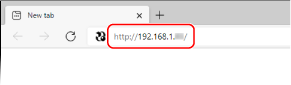
Появява се екранът за вход за Отдалечен ПИ.
Когато комуникацията на Отдалечен ПИ е шифрована, може да се появи предупредително съобщение за сертификата за сигурност. Ако няма проблеми с настройките на сертификата или TLS, можете да продължите операциите.
Когато комуникацията на Отдалечен ПИ е шифрована, може да се появи предупредително съобщение за сертификата за сигурност. Ако няма проблеми с настройките на сертификата или TLS, можете да продължите операциите.
Когато въвеждате IPv6 адрес, поставете IP адреса в скоби [ ].
Пример:
http://[fe80:2e9e:fcff:fe4e:dbce]/
 Ако екранът за влизане в Отдалечен ПИ не се показва
Когато се покаже съобщение от рода на [Cannot access Remote UI.] и екранът за влизане не се покаже, вижте следното:
Не се получава достъп до Отдалечен ПИ
Не се получава достъп до Отдалечен ПИ
2
Изберете [Administrator Mode] или [General User Mode] и въведете необходимите елементи за вход.
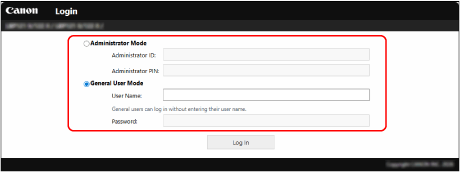
[Administrator Mode]
Когато е зададен Администратор ID, въведете Администратор ID и Администратор PIN. Администратор ID и PIN
* Когато влизате в режим на администратор, трябва да промените Администратор PIN от настройките по подразбиране. Задаване на ID и PIN за администратора
[General User Mode]
Можете да влезете, без да въвеждате потребителско име, но въведете потребителско име за печат, когато проверявате и отменяте задания, чакащи да бъдат отпечатани.
* Ако в драйвера на принтера не е зададено потребителско име, потребителското име за влизане на компютъра, който е изпратил данните за печат, се задава автоматично.
[Password]
Когато е зададена парола за отдалечен потребителски интерфейс, въведете паролата.
3
Щракнете върху [Log In].
Появява се страницата Портал на Отдалечения ПИ. Страницата Портал на Отдалечения ПИ
4
Когато приключите операциите, щракнете върху [Log Out].
Екранът за вход се появява след излизане от Отдалечения ПИ.
 |
Не осъществявайте достъп до други уебсайтове, когато използвате Отдалечен ПИ. |
 | |
Задаване на времето до автоматично излизане на потребителяПотребителят автоматично излиза от Отдалечения ПИ, ако не се извършват действия за определен период от време. Използвайте следната процедура, за да зададете времето до излизане на потребителя.
|
 [Settings/Registration]