
Проверка на състоянието и настройките на мрежата
Можете да извършите тест за връзка с устройства в мрежата, за да проверите дали устройството е свързано правилно към мрежата.
IP адресът на устройството и информацията за MAC адреса са необходими за използване на Отдалечения ПИ и конфигуриране на настройките на защитната стена. Проверете тези текущи настройки.
IP адресът на устройството и информацията за MAC адреса са необходими за използване на Отдалечения ПИ и конфигуриране на настройките на защитната стена. Проверете тези текущи настройки.
|
Ако IP адресът се показва като „0.0.0.0“, той не е правилно конфигуриран. Задайте IP адреса отново. Задаване на IPv4 адреси Задаване на IPv6 адреси Свързването на устройството към превключващ концентратор например може да попречи на свързването към мрежата дори когато IP адресът е правилно конфигуриран. В този случай задайте време за изчакване, докато устройството започне да комуникира, и опитайте да се свържете отново. [Време за изчакване за връзка при старт.] Можете да отпечатате списъка с данни за администратора, за да видите мрежовите настройки. Отпечатване и преглед на отчети и списъци |
Проверка дали устройството може да се свързва с мрежови устройства
В уеб браузъра на компютъра, свързан към мрежата, въведете IPv4 или IPv6 адреса на устройството. Ако се покаже екранът за вход за Отдалечен ПИ, устройството е правилно свързано към мрежата. Стартиране на Отдалечен ПИ
Когато използвате IPv4 адрес, можете да използвате следната процедура, за да изпратите команда ping от контролния панел, за да проверите дали устройството може да се свърже с мрежово устройство.
Необходима подготовка |
Подгответе IPv4 адреса на устройство в мрежата, към което искате да се свържете, и го дръжте под ръка. |
1
На контролния панел изберете [Меню] на екрана [Начало] и натиснете  . Екран [Начало]
. Екран [Начало]2
Натиснете [Предпочитания]  [Мрежа] [TCP/IP настройки] [IPv4 настройки] [Команда PING] .
[Мрежа] [TCP/IP настройки] [IPv4 настройки] [Команда PING] .Ако се появи екранът за влизане, въведете Администратор ID и PIN, след което натиснете [<Вход>] . Администратор ID и PIN
. Администратор ID и PIN3
Въведете IPv4 адреса на устройство в мрежата и натиснете .
.Ако устройството е правилно свързано към мрежата, се появява [Получен е отговор от хост.].
Как да видите IP адреса, зададен на устройството
Можете да видите настройката на IP адрес, зададен на устройството, като IPv4 адрес и IPv6 адрес.
Този раздел описва как да прегледате IP адреса с помощта на контролния панел.
Можете също да проверите тази информация с помощта на Отдалечен ПИ от компютър. Управление на машината от компютър (Отдалечен потреб. интерфейс)
Можете също да проверите тази информация с помощта на Отдалечен ПИ от компютър. Управление на машината от компютър (Отдалечен потреб. интерфейс)
1
На контролния панел натиснете  или натиснете [Статус монитор] на екрана [Начало] и натиснете . Екран [Начало]
или натиснете [Статус монитор] на екрана [Начало] и натиснете . Екран [Начало]Извежда се екранът [Статус монитор].
2
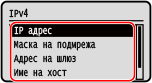
Натиснете [Мрежова информация] [IPv4] или [IPv6] .
[IPv4] или [IPv6] .3
Прегледайте настройката и натиснете .
.
Преглед на MAC адреса на кабелната LAN мрежа
Можете да видите MAC адреса, зададен на устройството, когато устройството е свързано към кабелна LAN.
Този раздел описва как да прегледате тази информация с помощта на контролния панел.
Можете да използвате също и Отдалечен ПИ от компютър, за да видите MAC адреса. Управление на машината от компютър (Отдалечен потреб. интерфейс)
Изискват се администраторски права.
Можете да използвате също и Отдалечен ПИ от компютър, за да видите MAC адреса. Управление на машината от компютър (Отдалечен потреб. интерфейс)
Изискват се администраторски права.
1
На контролния панел изберете [Меню] на екрана [Начало] и натиснете . Екран [Начало]
. Екран [Начало]2
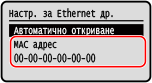
Натиснете [Предпочитания] [Мрежа] [Настройки за Ethernet драйвер] .
[Мрежа] [Настройки за Ethernet драйвер] .Ако се появи екранът за влизане, въведете Администратор ID и PIN, след което натиснете [<Вход>] . Администратор ID и PIN
. Администратор ID и PIN3
Вижте MAC адреса.
Преглед на MAC адреса и информацията за свързване на Wi-Fi мрежата
В допълнение към MAC адреса и информацията за свързване на Wi-Fi мрежата, когато устройството е свързано към Wi-Fi мрежата, можете също така да видите и настройките за защита.
Този раздел описва как да прегледате тази информация с помощта на контролния панел.
Можете също да проверите тази информация с помощта на Отдалечен ПИ от компютър. Управление на машината от компютър (Отдалечен потреб. интерфейс)
Изискват се администраторски права.
Можете също да проверите тази информация с помощта на Отдалечен ПИ от компютър. Управление на машината от компютър (Отдалечен потреб. интерфейс)
Изискват се администраторски права.
1
На контролния панел изберете [Настр. Wi-Fi] на екрана [Начало] и натиснете . Екран [Начало]
. Екран [Начало]Извежда се екранът [Избор на мрежа].
Ако се появи екранът за влизане, въведете Администратор ID и PIN, след което натиснете [<Вход>] . Администратор ID и PIN
. Администратор ID и PIN2
Натиснете [Настройки за свързване] [Информация за връзката] .
[Информация за връзката] .3
Вижте MAC адреса и настройките.
Изберете [Информация за последна грешка] и натиснете , за да се покаже информация за грешките, свързани с Wi-Fi връзката.
, за да се покаже информация за грешките, свързани с Wi-Fi връзката.Изберете [Настройки за защита] и натиснете , за да се покажат методът на шифроване или ключът за шифроване.
, за да се покажат методът на шифроване или ключът за шифроване. | ||
Преглед на информацията с екрана [Статус монитор]Можете също така да прегледате състоянието на Wi-Fi мрежата и информацията за грешки със следната процедура: За MF275dw II
За MF272dw II
|