Сканиране от компютър (Запазване на компютър)
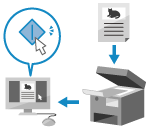 | Можете да сканирате оригинал и да запазите сканираните данни на компютър, свързан към устройството. Можете да зададете формата и да запазите местоположението при сканиране от компютър. Този метод ви позволява да видите сканираните данни веднага на екрана на компютъра, за да можете да проверите качеството на изображението и да направите корекции. |
Използвайте някое от следните приложения, за да извършите сканиране.
Специално приложение (Canon PRINT)
Можете да използвате специалното приложение Canon PRINT на Canon, за да печатате и сканирате. Използване на специално приложение за отпечатване (Canon PRINT)
Специално приложение (Scan Utility)
Сканирайте лесно, като използвате настройката, която отговаря на вашите цели. Изпратете сканирани данни до определено приложение, за да ги покаже, и ги изпратете по имейл. Можете да използвате и екрана ScanGear MF за конфигуриране на разширени настройки.
Използване на специално приложение за извършване на сканиране – Scan Utility
Използване на специално приложение за извършване на сканиране – Scan Utility
Други приложения, поддържани от TWAIN и WIA
Можете също да използвате софтуер за обработка на изображения, софтуер за документи и други приложения, поддържащи TWAIN*1 или WIA*2. Сканираните данни се импортират директно в приложението за незабавно редактиране и обработка.
Проверете ръководството за приложението, което използвате, за да видите дали поддържа TWAIN или WIA.
Сканиране с помощта на други приложения, поддържани от TWAIN и WIA
Проверете ръководството за приложението, което използвате, за да видите дали поддържа TWAIN или WIA.
Сканиране с помощта на други приложения, поддържани от TWAIN и WIA
*1 TWAIN е стандарт за свързване на скенер или друго устройство за въвеждане на изображение към компютър. *2 WIA е стандартна функция в Windows. |
Използване на специално приложение за извършване на сканиране – Scan Utility
След като поставите оригинал на устройството, сканирайте с помощта на Scan Utility от компютъра.
Необходима подготовка |
Инсталирайте драйвера на скенера (ScanGear MF) и приложението (Scan Utility) на компютъра. Инсталиране на софтуера и драйверите на компютъра |
1
Поставете оригинала на устройството. Поставяне на оригинали
2
Стартирайте Scan Utility на компютъра. Стартиране на Scan Utility
3
За [Scanner] изберете устройството.
4
Щракнете върху бутона, съответстващ на типа и целта на оригинала, за да започне сканирането.
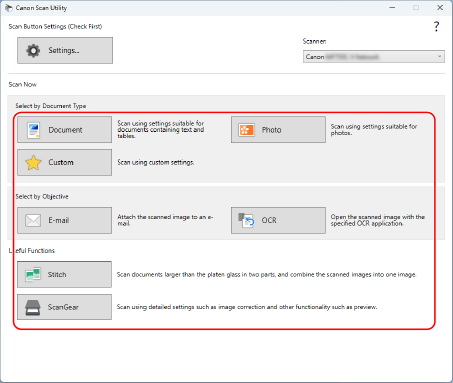
Щракнете върху [ScanGear], за да се изведе ScanGear MF и конфигурирайте разширените настройки за сканиране. За допълнителна информация щракнете върху [ ] на ScanGear MF, за да се изведе помощ.
] на ScanGear MF, за да се изведе помощ. |
Когато не може да се извърши сканиранеВъзможно е машината да не е онлайн (режим на готовност за сканиране). От екрана [Начало] на контролния панел натиснете [Сканиране]   [Отдалечен скенер] , за да настроите машината онлайн. След като тя е онлайн, извършете операцията отново. [Отдалечен скенер] , за да настроите машината онлайн. След като тя е онлайн, извършете операцията отново. |
Сканиране с помощта на други приложения, поддържани от TWAIN и WIA
След като поставите оригинал на устройството, сканирайте с помощта на друго поддържано от TWAIN и WIA приложение на вашия компютър.
Този раздел описва общата процедура за тази операция. Проверете ръководството за приложението, което използвате, за подробна информация как да го използвате.
Този раздел описва общата процедура за тази операция. Проверете ръководството за приложението, което използвате, за подробна информация как да го използвате.
Необходима подготовка |
Инсталирайте драйвера на скенера (ScanGear MF) на компютъра. Инсталиране на софтуера и драйверите на компютъра |
1
Поставете оригинала на устройството. Поставяне на оригинали
2
На компютъра стартирайте приложението, използвано за импортиране на сканираните данни.
3
В приложението изберете командата, за да стартирате операцията по сканиране.
4
Изберете драйвера на скенера (ScanGear MF или WIA) на устройството и конфигурирайте настройките за сканиране.
За по-разширени настройки за сканиране изберете ScanGear MF. За допълнителна информация щракнете върху [] на ScanGear MF, за да се изведе помощ.
] на ScanGear MF, за да се изведе помощ.5
Започнете да сканирате.
Когато сканирането приключи, сканираните данни се импортират в приложението.
Ако следващите страници на оригинала не са сканирани или се появи съобщение за грешка след приключване на сканирането, поставете оригиналите на устройството един по един и извършете сканиране.
|
Когато не може да се извърши сканиранеВъзможно е машината да не е онлайн (режим на готовност за сканиране). От екрана [Начало] на контролния панел натиснете [Сканиране] [Отдалечен скенер] , за да настроите машината онлайн. След като тя е онлайн, извършете операцията отново. |