Конфигуриране на първоначалните настройки за Remote UI, Факс и използване на уеб услуги
Осъществете достъп до IP адреса на устройството от уеб браузър на компютър и конфигурирайте първоначалните настройки за Remote UI и използване на уеб услуги.
За подробности относно поддържаните модели вижте следното: Поддържани функции и опции
За подробности относно поддържаните модели вижте следното: Поддържани функции и опции
Необходима подготовка |
Проверете работната среда на Отдалечения ПИ. Поддържана среда Свържете компютъра, който използвате, за да управлявате Отдалечения ПИ към устройството по мрежа. Настройка на мрежата Проверете IP адреса на устройството Проверка на състоянието и настройките на мрежата |
1
От уеб браузър на компютър отворете следния URL адрес.
http://<IP адрес на това устройство>/ |
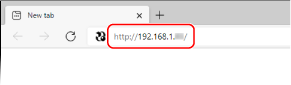
Извежда се екранът [Password Settings].
Този екран се показва само ако получите достъп до него в рамките на 15 минути след свързване на устройството към мрежата.
Ако се покаже екранът за влизане в Remote UI, влезте в Remote UI в режим на администратор.
Ако не сте задали парола за отдалечен потребителски интерфейс, задайте паролата на устройството. Задаване на ID и PIN за администратора
Ако не сте задали парола за отдалечен потребителски интерфейс, задайте паролата на устройството. Задаване на ID и PIN за администратора
Когато въвеждате IPv6 адрес, поставете IP адреса в скоби [ ].
Пример:
http://[fe80:2e9e:fcff:fe4e:dbce]/
 Ако екранът за влизане в Отдалечен ПИ не се показва
Когато се покаже съобщение от рода на [Cannot access Remote UI.] и екранът за влизане не се покаже, вижте следното:
Не се получава достъп до Отдалечен ПИ
Не се получава достъп до Отдалечен ПИ
2
Задайте паролата, необходима за влизане, като следвате инструкциите на екрана и щракнете върху [OK].
Извежда се екранът [Initial Settings].
* Ако екранът не се покаже, щракнете върху [Initial Settings] на страницата на портала.
3
Щракнете върху [Fax Settings] и конфигурирайте настройките за факс.
Ако не конфигурирате настройките за факс, преминете към стъпка 4.
[Fax Setup Guide]
Конфигурирайте настройките, необходими за използване на функцията за факс.
1 | Щракнете върху [Fax Setup Guide]. Извежда се екранът [Enter Registration Information]. |
2 | Въведете номера на факса на устройството и името на устройството (име или име на фирма) и щракнете върху [Next]. |
3 | Отговорете на въпросите, показани на екрана [RX Mode Settings], като изберете [Yes] или [No]. |
4 | Проверете избрания RX режим и щракнете върху [Next]. Извежда се екранът [Connect Telephone Line]. |
5 | Свържете предоставения телефонен кабел към жака за телефонна линия (ЛИНИЯ) на устройството и конектора за телефонна линия на стената. 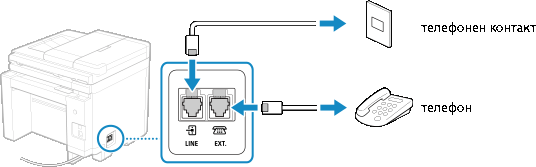 Свържете телефона към жака за външен телефон на устройството. Когато свързвате телефон с функция за факс, не забравяйте да деактивирате настройката за автоматично получаване на факс на телефона. В зависимост от типа телефон, свързан към него, устройството може да не е в състояние да изпраща или получава факсове правилно. |
6 | Щракнете върху [Done]. |
7 | Щракнете върху [End]. Появява се екранът [Fax Settings]. За да излезете от екрана [Fax Settings] и да преминете към следващата стъпка, щракнете върху [To [Initial Settings] Screen]. |
4
Щракнете върху [Web Service Usage] и конфигурирайте настройките за използване на уеб услуги.
Посочете дали да използвате услугата за облачна интеграция на Canon. Ако не конфигурирате настройките за използване на уеб услуги, преминете към стъпка 4.
1 | Проверете съобщението и щракнете върху [I Accept]. |
2 | Щракнете върху [Next]. |
3 | На екрана [Settings complete.] проверете съобщението и щракнете върху [End]. Ако връзката е неуспешна, проверете настройките на устройството и мрежата. Настройка на мрежата |
5
Щракнете върху [Toner Delivery Settings] и конфигурирайте услугата за допълване на тонер. [Toner Delivery Settings] (само в режим на администратор)
Тази услуга е достъпна само в определени страни.
Ако не конфигурирате настройките за доставка на тонер, преминете към стъпка 6.
Ако не конфигурирате настройките за доставка на тонер, преминете към стъпка 6.
6
Щракнете върху [Close].
Появява се страницата на портала на Remote UI.