Сканування за допомогою сполучення клавіш
Параметри сканування та комп’ютер, на якому зберігатимуться скановані дані, пов’язуються зі сполученням клавіш, щоб можна було швидко виконати сканування з екрана [Головний] на панелі керування.
Необхідні підготовчі операції |
Виконайте необхідні підготовчі операції, зокрема встановіть драйвер сканера (ScanGear MF) та програму (Scan Utility) на комп’ютер, на який зберігатимуться дані. Підготовка до збереження сканованих даних на комп’ютер Якщо на екрані комп’ютера, що служитиме для збереження даних, відобразиться вікно ScanGear MF, закрийте його. |
Реєстрація параметрів сканування та комп’ютера як місця збереження для сполучення клавіш
Налаштовуйте параметри з використанням панелі керування. Їх не можна налаштувати за допомогою інтерфейсу віддаленого користувача (Remote UI) з комп’ютера.
1
На панелі керування виберіть [Меню] на екрані [Головний] і натисніть  . Екран [Головний]
. Екран [Головний]2
Натисніть [Параметри функції]  [Надіслати] [Параметри сканування та надсилання] .
[Надіслати] [Параметри сканування та надсилання] .3
Натисніть [Параметри клавіш швидкого доступу] [Реєструвати] .
[Реєструвати] .4
Натисніть сполучення клавіш .
.5
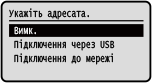
Виберіть метод підключення до комп’ютера, що використовуватиметься як місце збереження, і натисніть .
.
6
Виберіть комп’ютер, що використовуватиметься як місце збереження, і натисніть .
.Якщо ви вибрали [Підключення через USB] на кроці 5, перейдіть до кроку 7.
7
Виберіть тип сканування й натисніть .
.Формат даних сканування, місце збереження на комп’ютері та інші параметри зазначаються для кожного набору параметрів сканування. Оригінал сканується відповідно до вибраних параметрів сканування.
Можна перевірити та змінити параметри сканування за допомогою програми Scan Utility, установленої на комп’ютері, що використовується для збереження даних. Запуск програми Scan Utility
Для роботи в macOS перегляньте відповідні посібники до драйвера та програмного забезпечення на сайті онлайн-посібника.
Перевірка зареєстрованих місць для зберігання та параметрів скануванняНатисніть [Параметри клавіш швидкого доступу] [Підтвердження адресата] Сполучення клавіш, вказане на кроці 3.Видалення зареєстрованих місць для зберігання та параметрів скануванняНатисніть [Вимк.] на кроці 5. |

Використання сполучення клавіш
1
Розмістіть оригінальний примірник. Розміщення оригінальних примірників
2
На панелі керування натисніть [Сканування  ПК] на екрані [Головний], а потім натисніть . Екран [Головний]
ПК] на екрані [Головний], а потім натисніть . Екран [Головний]Розпочнеться сканування документа.
Після завершення сканування на екрані вибраного комп’ютера відобразиться папка призначення.
* За замовчуванням у папці [Документи] (Windows) або [Зображення] (macOS) створюється підпапка із датою сканування, до якої зберігаються скановані дані.
* За замовчуванням у папці [Документи] (Windows) або [Зображення] (macOS) створюється підпапка із датою сканування, до якої зберігаються скановані дані.
 У разі появи повідомлення [*Скан.далі: нат. Пуск]
Коли оригінальний примірник розміщується на сканувальному склі та сканується, на екрані відображається вікно для налаштування сканування інших оригінальних примірників.
Щоб продовжити сканувати оригінальні примірники, розмістіть їх на сканувальному склі та натисніть .
.
Натисніть [<Завершити сканування>] , щоб зберегти скановані дані.
Щоб продовжити сканувати оригінальні примірники, розмістіть їх на сканувальному склі та натисніть
.Натисніть [<Завершити сканування>]
, щоб зберегти скановані дані.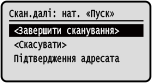
* Якщо розмір оригіналу відрізняється, зображення може скануватися лише частково або мати менший розмір.