Скасування друку
Ви можете скасувати друк із комп’ютера. Щоб скасувати друк після того, як дані друку було надіслано на апарат, скористайтеся панеллю керування або інтерфейсом віддаленого користувача (Remote UI).
Скасування друку з комп’ютера
У разі використання Windows
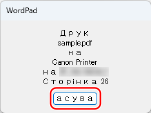
У разі появи екрана друку натисніть [Cancel].
Якщо наведений вище екран не відображається, двічі клацніть піктограму принтера в області сповіщень Windows, виберіть документ для скасування, клацніть правою кнопкою  [Cancel] [Yes].
[Cancel] [Yes].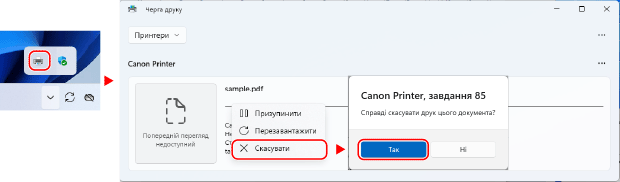
Якщо не відображається піктограма в області сповіщень Windows або сам документ, друк якого потрібно скасувати, дані друку надіслані на апарат після обробки на комп’ютері.
У такому разі скасуйте друк за допомогою панелі керування апарата або інтерфейсу віддаленого користувача. Скасування друку за допомогою панелі керування
У такому разі скасуйте друк за допомогою панелі керування апарата або інтерфейсу віддаленого користувача. Скасування друку за допомогою панелі керування
У разі використання macOS
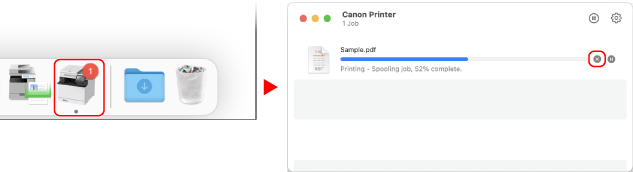
Клацніть піктограму принтера на панелі Dock, виберіть документ для скасування та натисніть [ ].
].
].
Скасування друку за допомогою панелі керування
Щоб скасувати друк, виконайте наведені нижче кроки.
1
На панелі керування натисніть  або натисніть [Монітор стану] на екрані [Головний]
  .
.
Панель керування
Екран [Головний]
або натисніть [Монітор стану] на екрані [Головний] .Панель керування
Екран [Головний]
2
Натисніть [Завдання копіювання/друку] [Стан завдання] .
[Стан завдання] .3
Виберіть завдання, яке потрібно скасувати, у розділі [Стан завд. коп./друку], а потім натисніть .
.4
Натисніть [<Скасувати>] [Так] .
[Так] .Скасування друку за допомогою інтерфейсу віддаленого користувача
Скасувати друк можна на екрані [Status Monitor/Cancel] [Job Status] у розділі [Print] інтерфейсу віддаленого користувача. Перевірка використання та журналів за допомогою інтерфейсу віддаленого користувача
[Job Status] у розділі [Print] інтерфейсу віддаленого користувача. Перевірка використання та журналів за допомогою інтерфейсу віддаленого користувача