Digitalizar utilizando a tecla de atalho
Isto regista numa tecla de atalho as definições de digitalização e o computador onde os dados digitalizados serão guardados para que possa executar rapidamente uma digitalização através do ecrã [Início] no painel de controlo.
|
Preparativos necessários
|
|
Faça preparativos como instalar o controlador de scanner (ScanGear MF) e a aplicação (Scan Utility) no computador utilizado como localização para guardar os dados. Preparar para guardar dados digitalizados num computador
Se o ecrã ScanGear MF aparecer no computador utilizado como localização para guardar, feche o ecrã.
|
Registar as Definições de Digitalização e um Computador como Local de Gravação na Tecla de Atalho
Utilize o painel de controlo para configurar as definições. Não pode configurar as definições com a Interface Remota a partir de um computador.
1
No painel de controlo, selecione [Menu] no ecrã [Início] e prima  . Ecrã [Início]
. Ecrã [Início]2
Prima [Configurações de Função]  [Enviar] [Configurações de Digitalização e Envio] .
[Enviar] [Configurações de Digitalização e Envio] .3
Prima [Configurações de Tecla de Atalho] [Registrar] .
[Registrar] .4
Prima a tecla de atalho .
.5
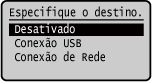
Selecione o método de ligação ao computador a ser utilizado como local de gravação, e prima .
.
6
Selecione o computador a ser utilizado como local de gravação, e prima .
.Se selecionar [Conexão USB] no passo 5, avance para o passo 7.
7
Selecione o tipo de digitalização e prima .
.O formato de dados digitalizados, a localização para guardar no computador e outras definições são estabelecidas para cada conjunto de definições de digitalização. O original é digitalizado de acordo com as definições de digitalização selecionadas.
Pode verificar e alterar as definições de digitalização com o Scan Utility no computador utilizado como localização para guardar os dados. Iniciar Scan Utility
Para macOS, consulte os manuais de controlador e software relevantes no site de manuais online.
|
|
Verificação de Locais de Gravação Registados e Definições de DigitalizaçãoPrima a tecla de atalho [Configurações de Tecla de Atalho]
[Confirmar Destino] no passo 3.Eliminação de Locais de Gravação Registados e Definições de DigitalizaçãoPrima [Desativado]
no passo 5. |

Utilizar a tecla de atalho
1
Coloque o original. Colocar originais
2
 ] no ecrã [Início] e prima
 A digitalização do original é iniciada.
Quando a digitalização estiver concluída, a pasta de destino aparece no ecrã do computador selecionado.
* Por predefinição, é criada uma subpasta com a data da digitalização na pasta [Documentos] (Windows) ou na pasta [Imagens] (macOS) e os dados digitalizados são guardados nessa pasta.
* Por predefinição, é criada uma subpasta com a data da digitalização na pasta [Documentos] (Windows) ou na pasta [Imagens] (macOS) e os dados digitalizados são guardados nessa pasta.
 Se [*Próx.digit: press.In.] aparecer
Quando um original é colocado no vidro de exposição e é digitalizado, o ecrã para digitalização de originais adicionais é apresentado.
Para continuar a digitalizar originais, coloque-os no vidro de exposição e prima .
.
Prima [<Fin. Digit.>] para guardar os dados digitalizados.
Para continuar a digitalizar originais, coloque-os no vidro de exposição e prima
.Prima [<Fin. Digit.>]
para guardar os dados digitalizados.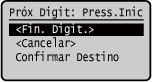
*Se o tamanho do original for diferente, parte da imagem pode estar em falta ou a imagem pode ter sido digitalizada para uma dimensão menor.