Skenování pomocí klávesové zkratky
Tím se zaregistruje nastavení skenování a počítač, do kterého budou naskenovaná data uložena, do klávesové zkratky, abyste mohli rychle provést skenování z obrazovky [Domů] na ovládacím panelu.
|
Nutná příprava
|
|
Udělejte si předem přípravné kroky, jako je instalace ovladače skeneru (ScanGear MF) a aplikace (Scan Utility) do počítače, který chcete použít jako místo uložení. Příprava uložení naskenovaných dat do počítače
Pokud se na počítači, který se používá jako místo uložení, objeví obrazovka ScanGear MF, obrazovku zavřete.
|
Uložení nastavení skenování a počítače jako místa pro uložení v klávesové zkratce
K nakonfigurování nastavení použijte ovládací panel. Nastavení nelze nakonfigurovat prostřednictvím Vzdáleného UR z počítače.
1
Na ovládacím panelu vyberte položku [Nabídka] na obrazovce [Domů] a stiskněte tlačítko  . Obrazovka [Domů]
. Obrazovka [Domů]2
Stiskněte tlačítko [Nastavení funkcí]  [Odeslat] [Nastavení skenování a odesílání] .
[Odeslat] [Nastavení skenování a odesílání] .3
Stiskněte tlačítko [Nastavení kl. zkratek] [Uložit] .
[Uložit] .4
Stiskněte klávesovou zkratku .
.5
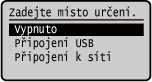
Vyberte způsob připojení k počítači, který se bude používat jako místo pro uložení, a stiskněte .
.
6
Vyberte počítač, který se bude používat jako místo ukládání a stiskněte tlačítko .
.Pokud v kroku 5 vyberete možnost [Připojení USB], přejděte ke kroku 7.
7
Vyberte typ skenování a stiskněte tlačítko .
.Pro každou sadu skenování se nastaví formát dat, místo uložení na počítači a další nastavení. Originál se naskenuje v souladu s vybranými nastaveními skenování.
Nastavení skenování můžete zkontrolovat nebo změnit s použitím nástroje Scan Utility na počítači, který se používá jako místo uložení. Spuštění nástroje Scan Utility
V případě systému macOS si přečtěte příslušné příručky k ovladačům a softwaru na webu s příručkami online.
|
|
Kontrola uložených míst pro uložení a nastavení skenováníV kroku 3 stiskněte klávesovou zkratku [Nastavení kl. zkratek]
[Potvrdit místo určení] .Odstranění uložených míst pro uložení a nastavení skenováníV kroku 5 stiskněte [Vypnuto]
. |

Použití klávesové zkratky
1
Uložte originál. Vkládání originálů
2
Na ovládacím panelu stiskněte [Skenovat  PC] na obrazovce [Domů] a stiskněte tlačítko . Obrazovka [Domů]
PC] na obrazovce [Domů] a stiskněte tlačítko . Obrazovka [Domů]Spustí se skenování originálu.
Po dokončení skenování se na obrazovce počítače otevře cílová složka.
* Ve výchozím nastavení je ve složce [Dokumenty] (Windows) nebo ve složce [Obrázky] (macOS) vytvořena podsložka s datem skenování a naskenovaná data jsou do této složky uložena.
* Ve výchozím nastavení je ve složce [Dokumenty] (Windows) nebo ve složce [Obrázky] (macOS) vytvořena podsložka s datem skenování a naskenovaná data jsou do této složky uložena.
 Pokud se zobrazí možnost [*Sken.dal.: St. Start]
Když je originál umístěn na skleněnou desku a je naskenován, zobrazí se obrazovka pro skenování dalších originálů.
Chcete-li pokračovat ve skenování originálů, položte je na skleněnou desku a stiskněte tlačítko .
.
Stiskněte [<Dokončit sken.>] pro uložení naskenovaných dat.
Chcete-li pokračovat ve skenování originálů, položte je na skleněnou desku a stiskněte tlačítko
.Stiskněte [<Dokončit sken.>]
pro uložení naskenovaných dat.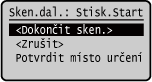
*Pokud je velikost originálu jiná, část obrázku může chybět nebo obrázek může být naskenován menší.