
Zobrazí se chybový kód
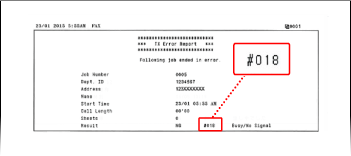
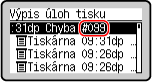
Pokud nelze tisknout nebo odeslat či přijmout naskenovaná data nebo fax, nebo dojde k jiné chybě, ve zprávě nebo protokolu úlohy se zobrazí kód chyby (třímístné číslo začínající symbolem „#“).
|
Hlášení
|
Výpis úloh
|
|
|
|
Vyberte chybový kód z níže uvedeného seznamu a zjistěte, jak problém vyřešit.
|
|
|
Pokud problém přetrvává i po vyzkoušení metod řešení problémů, obraťte se na prodejce nebo servisního zástupce. Pokud problém přetrvává
|
#001
V podavači se zachytil originál.
Odstraňte zachycený originál.
#003
Objem dat je příliš velký pro odeslání nebo příjem faxu.
Rozdělte originál nebo snižte rozlišení.
|
Nelze odeslat fax
Pokud posíláte originál s mnoha stránkami, rozdělte jej a pošlete.
Při skenování originálu změňte nastavené rozlišení na nižší.
|
||
|
Fax nelze přijmout
Požádejte odesílatele, ať rozdělí originál nebo sníží rozlišení a odešle fax znovu.
|
#005
Ze zařízení druhé strany nedorazila v časovém limitu odpověď.
Zadali jste zahraniční destinaci?
Je možné, že se vám nepodařilo správně připojit k cíli. Po zadání mezinárodního přístupového čísla nebo kódu země zadejte dobu čekání (pauzu) nebo snižte rychlost zahájení komunikace před odesláním faxu. Nelze odeslat fax na mezinárodní číslo
Je zařízení druhé strany připraveno na příjem faxu?
Je možné, že zařízení druhé strany není zapnuté nebo že režim RX není správně nakonfigurován. Požádejte druhou stranu, aby je zkontrolovala.
#012
V přijímajícím zařízení došel papír (papír záznamu).
Požádejte druhou stranu, aby přidala do zařízení papír.
Požádejte druhou stranu, aby přidala do zařízení papír.
#018
Ze zařízení druhé strany nepřišla žádná odpověď, protože je zařízení obsazené nebo z jiného důvodu.
Zadali jste zahraniční destinaci?
Je možné, že se vám nepodařilo správně připojit k cíli. Po zadání mezinárodního přístupového čísla nebo kódu země zadejte dobu čekání (pauzu) nebo snižte rychlost zahájení komunikace před odesláním faxu. Nelze odeslat fax na mezinárodní číslo
Je zařízení druhé strany připraveno na příjem faxu?
Je možné, že zařízení druhé strany není zapnuté nebo že režim RX není správně nakonfigurován. Požádejte druhou stranu, aby je zkontrolovala.
#022
Odesílání faxů z počítače je zakázáno. Případně mohlo dojít k tomu, že cíl stanovený jako cíl pro přeposílání byl odstraněn z adresáře.
Pro zrušení zákazu zasílání faxů z počítače změňte nastavení [Nastavení vysílání faxu].
|
Přihlaste se do Vzdáleného UR v režimu správce
 [Nastavení/Uložení] [Nastavení vysílání] [Nastavení vysílání faxu] [Editovat] zaškrtněte políčko [Povolit ovladač faxu VYS.] [OK] [Nastavení/Uložení] [Nastavení vysílání] [Nastavení vysílání faxu] [Editovat] zaškrtněte políčko [Povolit ovladač faxu VYS.] [OK] |
Nastavení změníte na ovládacím panelu výběrem možnosti [Nabídka]  [Nastavení funkcí] na obrazovce [Domů]. [Povolit ovladač faxu VYS.]
[Nastavení funkcí] na obrazovce [Domů]. [Povolit ovladač faxu VYS.]
Uložte cíl přeposílání do adresáře.
Zjistěte, zda byl fax, který nebylo možné přeposlat, uložen do paměti.
Pokud je fax uložen do paměti, můžete jej zkusit znovu přeposlat. Kontrola faxů, které se nedařilo přeposlat
#037
Odesílání faxu selhalo kvůli nedostatku dostupné paměti nebo kvůli překročení maximálního povoleného množství cílů, na které lze fax odeslat. Případně mohl selhat tisk kvůli velikosti souboru.
Pokud čekají data na vytištění nebo odeslání faxem, počkejte na dokončení zpracování.
Pokud čekají data na vytištění nebo odeslání faxem, počkejte na dokončení zpracování.
Zkontrolujte přijatá data uložená v paměti.
Podle potřeby je vytiskněte nebo přepošlete a nepotřebná data odstraňte.
Zobrazení a tisk faxů uložených v paměti.
Kontrola faxů, které se nedařilo přeposlat
Zobrazení a tisk faxů uložených v paměti.
Kontrola faxů, které se nedařilo přeposlat
Při odesílání faxů rozdělte originál nebo snižte rozlišení.
Pokud posíláte originál s mnoha stránkami, rozdělte jej a pošlete.
Při skenování originálu změňte nastavené rozlišení na nižší.
|
Obrazovka [Domů] na ovládacím panelu
[Fax] [Rozlišení] vyberte rozlišení. |
Snažíte se při odesílání faxu pomocí systému Windows odeslat fax na více cílů?
Odeslání faxu možná selhalo kvůli překročení maximálního počtu cílů, které lze najednou zadat.
Chcete-li změnit nastavení ovladače faxu a zvýšit počet cílů, které lze zadat najednou, použijte následující postup.
Chcete-li změnit nastavení ovladače faxu a zvýšit počet cílů, které lze zadat najednou, použijte následující postup.
|
1
|
Přihlaste se k počítači pomocí účtu správce.
|
|
2
|
[
 ] (Start) [ ] (Start) [ ] (Settings) [Bluetooth a zařízení] klikněte na položku [Tiskárny a skenery] ] (Settings) [Bluetooth a zařízení] klikněte na položku [Tiskárny a skenery]Zobrazí se obrazovka [Tiskárny a skenery].
|
|
3
|
Vyberte ovladač faxu zařízení
klikněte na možnost [Vlastnosti tiskárny]Zobrazí se obrazovka vlastností ovladače faxu.
|
|
4
|
Na kartě [Nastavení zařízení] zaškrtněte políčko [Nastavit počet cílů, které lze současně určit, na 2000].
|
|
5
|
Klikněte na tlačítko [OK].
|
Při tisku zmenšete soubor nebo jej rozdělte.
Optimalizujte soubor k jeho zmenšení nebo jej rozdělte a následně vytiskněte.
#099
Úloha byla zrušena.
To neznačí selhání. V případě potřeby proveďte operaci znovu.
To neznačí selhání. V případě potřeby proveďte operaci znovu.
#753
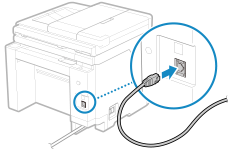
Zařízení se nepodařilo připojit k síti kvůli odpojenému kabelu sítě Ethernet.
Zkontrolujte, zda je kabel sítě Ethernet správně připojen.
#755
Protokol TCP/IP není správně nakonfigurován, nebo se zařízení nepodařilo připojit k síti kvůli nastavení doby čekání před připojením.
Zkontrolujte stav sítě a nastavení.
Pokud není zařízení připojeno k síti, překonfigurujte nastavení sítě.
Kontrola stavu a nastavení sítě
Nastavení sítě
Kontrola stavu a nastavení sítě
Nastavení sítě
Je nastavena doba čekání před připojením?
Zkontrolujte, zda je nastavena doba čekání.
|
Přihlaste se do Vzdáleného UR v režimu správce
[Nastavení/Uložení] [Nastavení sítě] [Doba čekání na připojení při spuštění] |
Nastavení zkontrolujete na ovládacím panelu výběrem možnosti [Nabídka] [Možnosti] na obrazovce [Domů]. [Doba čekání na připojení při spuštění]
[Možnosti] na obrazovce [Domů]. [Doba čekání na připojení při spuštění]Pokud je doba čekání nastavena, připojení nelze provést ihned po zapnutí napájení zařízení. Odesílání je zahájeno po uplynutí doby čekání.
Chcete-li změnit dobu čekání, klikněte na možnost [Editovat] nahoře na obrazovce [Doba čekání na připojení při spuštění], zadejte dobu čekání a poté klikněte na možnost [OK].
#766
Platnost certifikátu vypršela.
Obnovte certifikát nebo použijte certifikát, jehož platnost nevypršela.
Jsou aktuální datum a čas na stroji správné?
Zkontrolujte nastavení data a času. Pokud nastavení není správné, nastavte časové pásmo a poté nastavte aktuální datum a čas. Nastavení data a času
#827
Přijatá data zahrnují nepodporované informace MIME a nelze je zpracovat.
Požádejte odesílatele, aby zkontroloval nastavení a znovu odeslal data.
Požádejte odesílatele, aby zkontroloval nastavení a znovu odeslal data.
#829
Přijatá data překračují maximální velikost, kterou může zařízení přijmout.
Nechte odesílatele zkontrolovat a znovu odeslat data.
Při přijetí faxu
Zařízení tiskne nebo ukládá do paměti stránky 1 až 999. Stránky 1 000 a více zařízení odstraní. Požádejte odesílatele, aby znovu odeslal stránky 1 000 a výše.
#852
Napájení zařízení se z nějakého důvodu vypnulo.
Ujistěte se, že je zástrčka řádně zasunutá do elektrické zásuvky.
Ujistěte se, že je zástrčka řádně zasunutá do elektrické zásuvky.
#853
Tisk z nějakého důvodu selhal.
Pokud byla operace zrušena při odesílání tiskových dat z počítače do stroje, zkuste tisknout znovu.
Jinak zkontrolujte následující:
Pokud byla operace zrušena při odesílání tiskových dat z počítače do stroje, zkuste tisknout znovu.
Jinak zkontrolujte následující:
Tisknete velkou úlohu?
Objem dat mohl překročit kapacitu zpracování zařízení. Snížit počet stránek, které se mají vytisknout, nebo tisknout, když se netisknou nebo nečekají na vytištění žádná data.
Jsou tisknutá data poškozená?
Pokud jsou data poškozena nebo jinak znehodnocena, opravte je.
#861
Používáte nepodporovaný ovladač tiskárny nebo jsou data, která se snažíte vytisknout, poškozená.
Použijte ovladač tiskárny přístroje a zkuste tisknout znovu.
Jsou tisknutá data poškozená?
Pokud jsou data poškozena nebo jinak znehodnocena, opravte je.
#863
Došlo k chybě, která brání tisku.
Restartujte počítač a znovu vytiskněte data.
#934
Úloha byla odstraněna pomocí funkce Automatické odstranění pozastavených úloh.
Vyřešte chybu, která způsobila pozastavení úlohy.
Vyřešte chybu a zkuste tisk nebo kopírování opakovat.
* Zakáže funkci automatického mazání pozastavených úloh nebo změní dobu do automatického odstranění dat. [Auto. odstranit pozdržené úlohy]
#995
Odesílání nebo přijímání čekající úlohy bylo zrušeno.
Podle potřeby zkuste odeslání nebo přijetí opakovat.
Podle potřeby zkuste odeslání nebo přijetí opakovat.